桌面控制台使用手册
0. 先认识界面
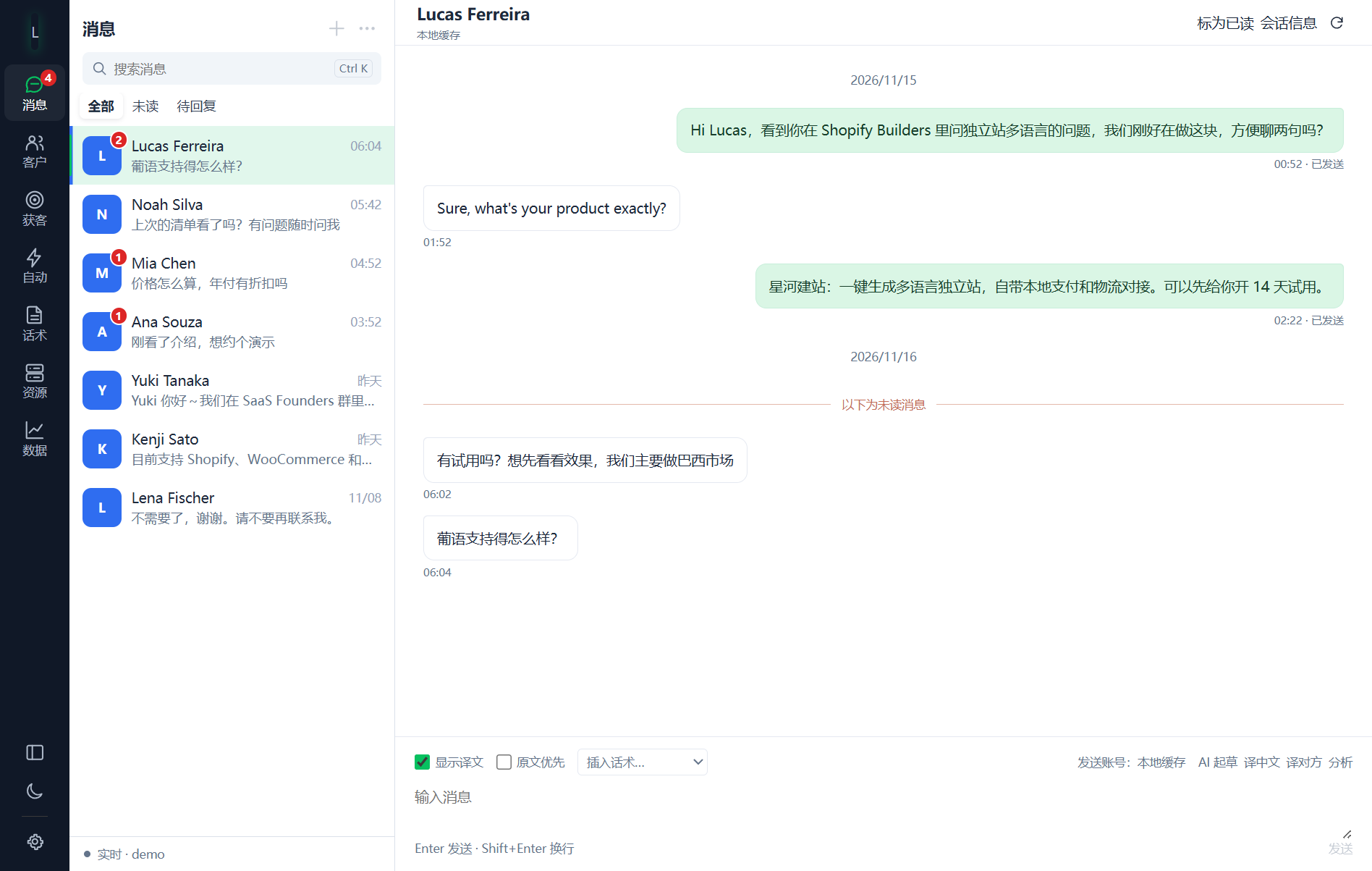
桌面控制台是一个三栏工作台:
| 区域 | 位置 | 作用 |
|---|---|---|
| 一级导航 | 最左侧深色竖栏 | 消息、客户、获客、自动、话术、资源、数据七个模块;底部是「收起第二栏」「切换主题」「设置」 |
| 第二栏 | 中间 | 当前模块的列表、视图页签(如「全部 / 未读 / 待回复」)和搜索框 |
| 主区 | 右侧 | 选中对象的详情或整页功能 |
| 状态条 | 第二栏底部 | 实时 · <租户标识> 表示和服务器连接正常;变成「离线重试中」时说明连不上服务器 |
一个必须先知道的原则:数据大多在这台电脑上。 会话与消息、客户、话术、候选池、加好友队列、代理池、自动化流程、成本记账都存在本机的加密库里,发消息、加好友也由这台电脑直接执行。服务器只负责登录鉴权、订阅和账号台账。所以换一台电脑登录,看到的是那台电脑自己的数据。
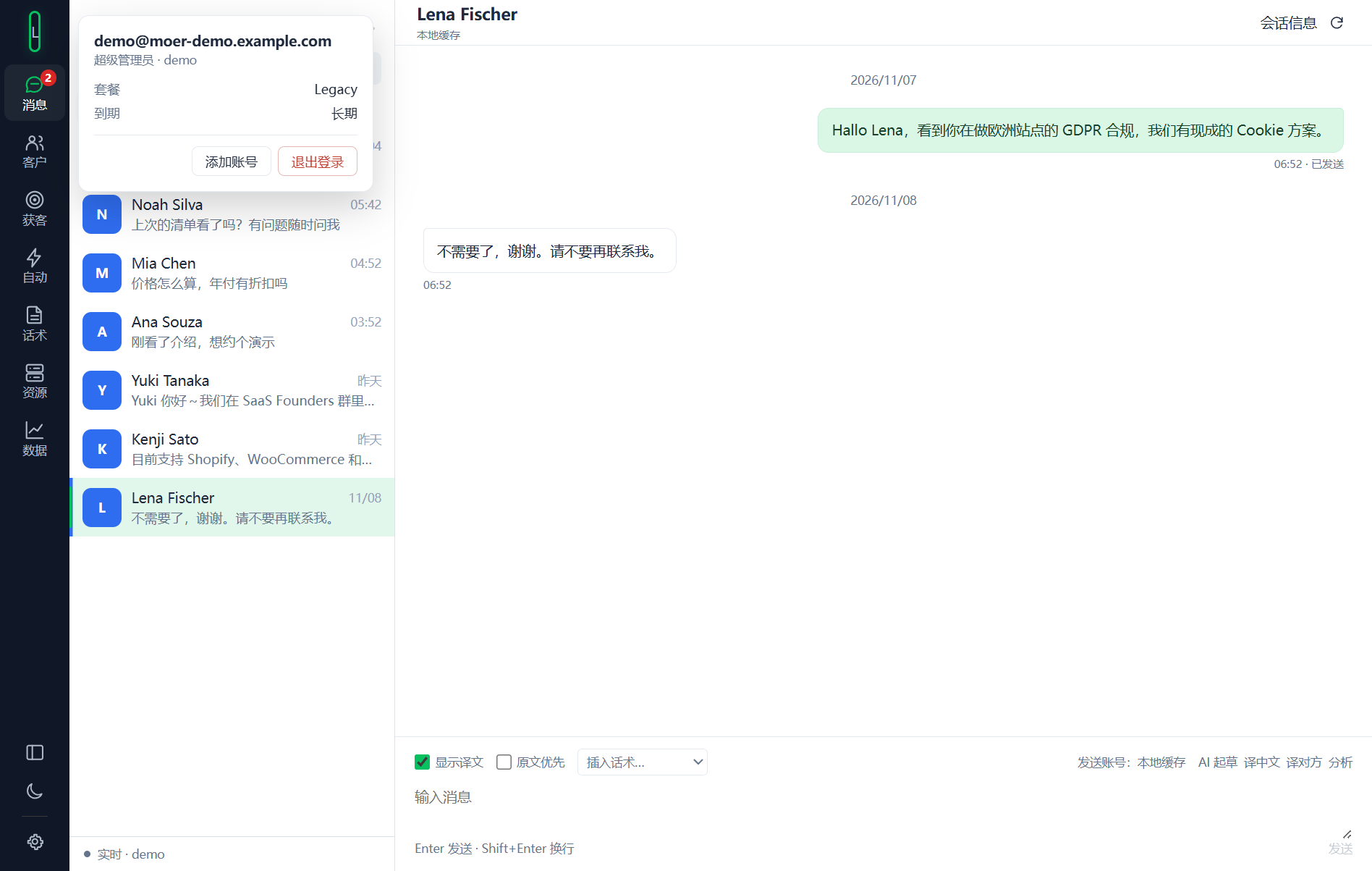
0.1 账号菜单
点左上角的头像(字母 L)打开账号菜单,可以看到当前登录邮箱、角色与租户、套餐和到期时间,也可以「添加账号」(同一台电脑登录多个工作区)或「退出登录」。
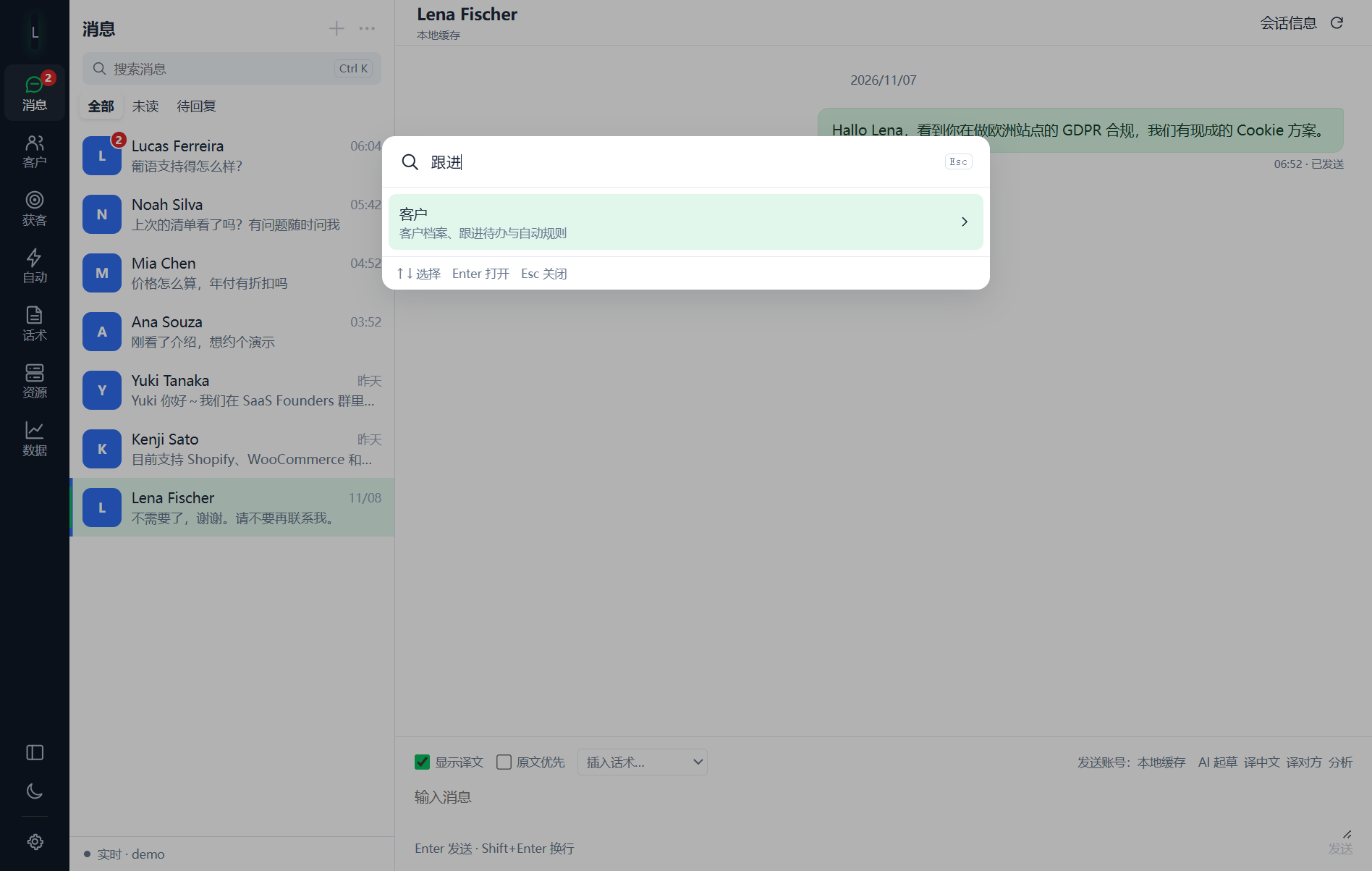
0.2 命令面板
在任何地方按 Ctrl + K 打开命令面板,输入关键字即可跳到对应模块或设置页,↑ ↓ 选择、Enter 打开、Esc 关闭。
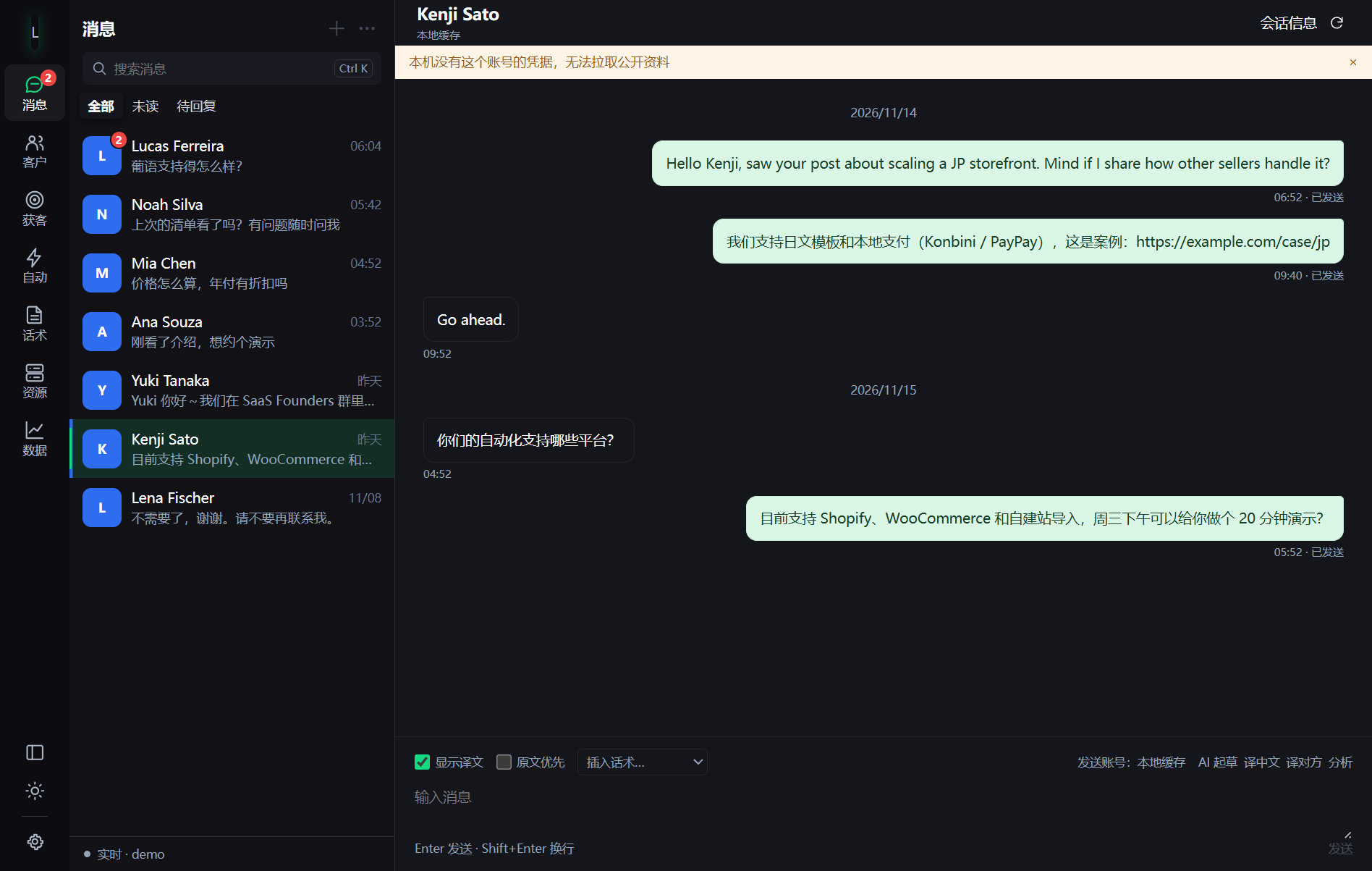
0.3 深色模式
点一级导航底部的月亮 / 太阳图标,在「跟随系统 → 浅色 → 深色」之间循环切换。也可以在「设置 → 外观与主题」里直接选。
1. 登录与授权设备
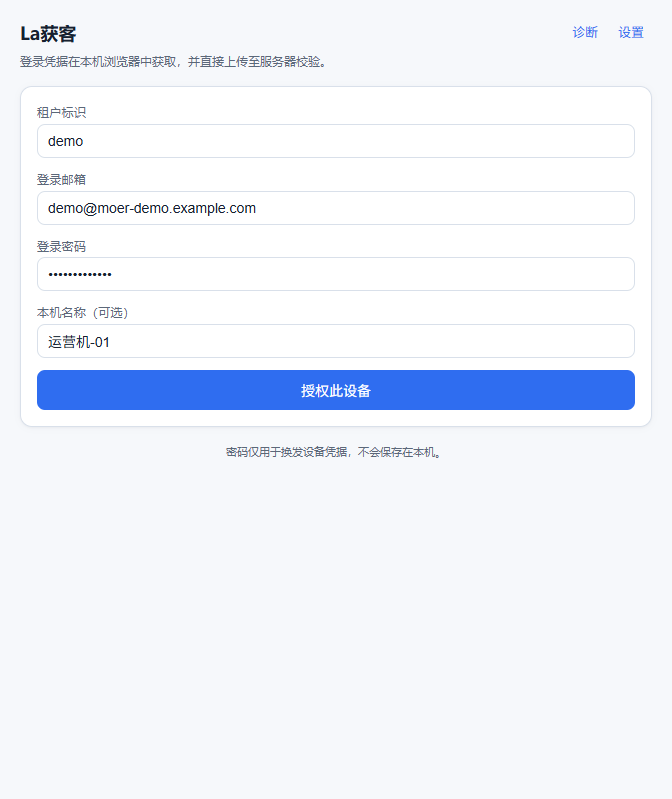
1.1 授权这台电脑
- 启动「La获客」,出现登录窗口。
- 填写 租户标识(例如
demo)、登录邮箱、登录密码。 - 本机名称 可选,建议填一个好认的名字(如
运营机-01),以后在设备列表里能分辨是哪台电脑。 - 点 授权此设备。
1.2 登录成功之后
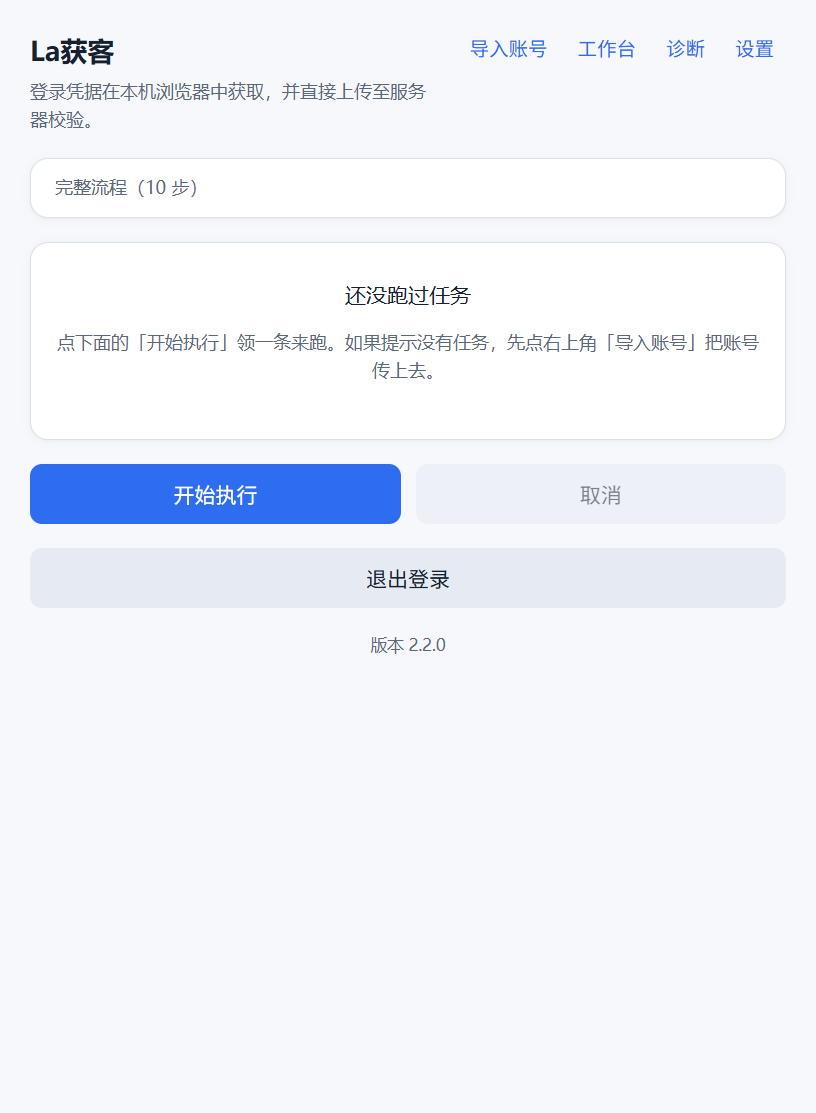
授权成功后,工作台窗口会自动打开。原来的登录窗口变成「登录助手」,右上角有 导入账号 / 工作台 / 诊断 / 设置 四个入口:
- 工作台:工作台窗口被关掉后,从这里重新打开。
- 导入账号 / 开始执行:在这台电脑后台执行 Discord 账号的登录任务(日常建议直接在工作台「资源 → 添加账号」里操作,见 7.3)。
- 退出登录:注销这台设备。
2. 消息
「消息」聚合本机所有 Discord 账号的私信会话。
2.1 会话列表
- 页签:全部 / 未读 / 待回复。
- 每行显示联系人、最后一条消息预览、时间和未读数;一级导航「消息」图标上的红点是未读会话总数。
- 顶部搜索框按联系人名称过滤(
Ctrl + K也能聚焦)。
2.2 打开会话
点左栏的一行,右侧显示完整对话:
- 我方消息在右侧(绿色),下方标注时间和投递状态(「已发送」「发送失败」等)。
- 对方消息在左侧。
- 红色的「以下为未读消息」分界线标出从哪里开始没读。
- 右上角:标为已读、会话信息、刷新。
2.3 用话术回复
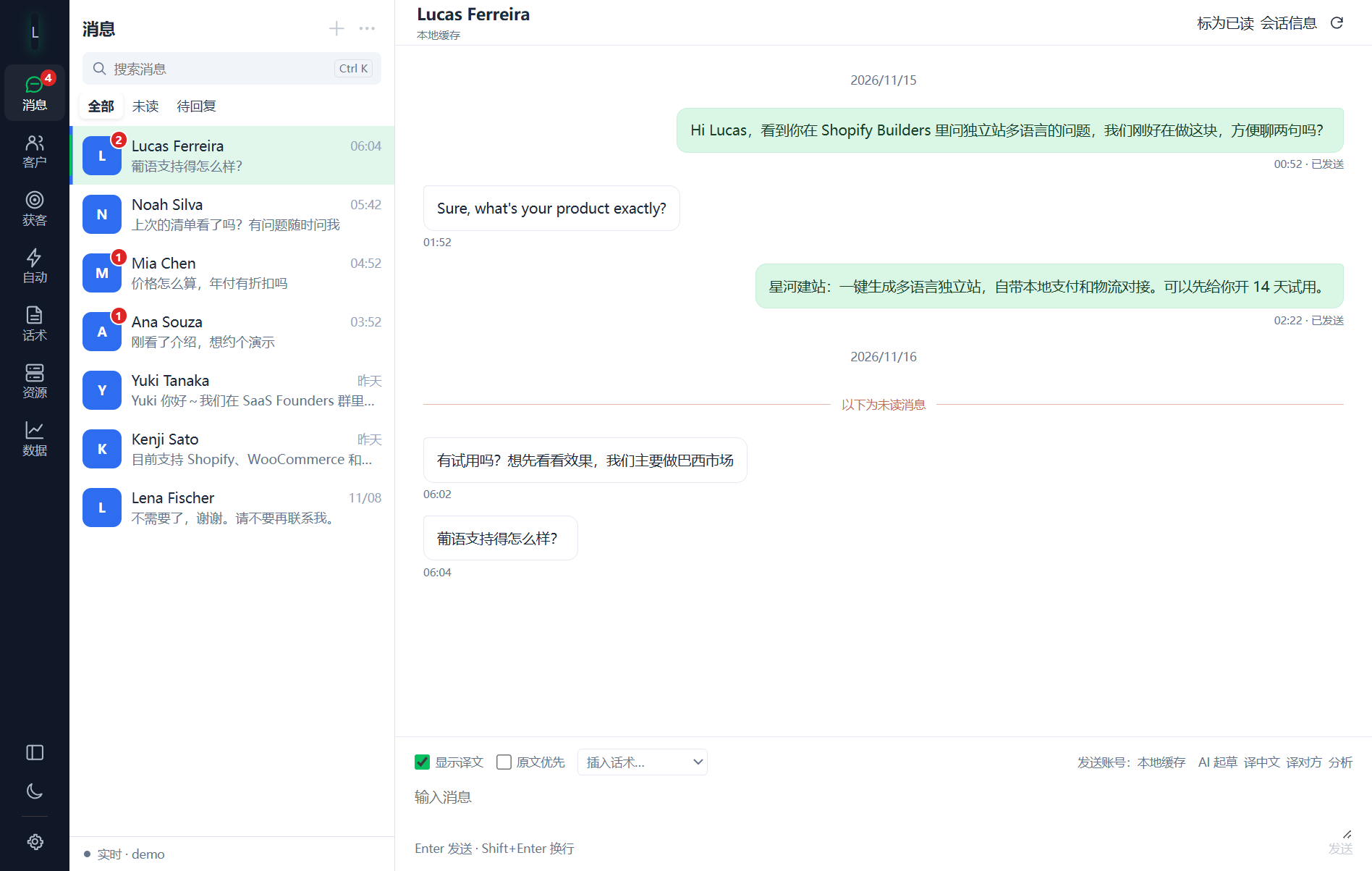
- 点输入框上方的 插入话术… 下拉框,选一条话术(来自 话术库)。
- 话术里的变量(如
{{display_name}})会在插入时自动替换成对方信息。 - 按需修改后,按
Enter发送(Shift + Enter换行)。
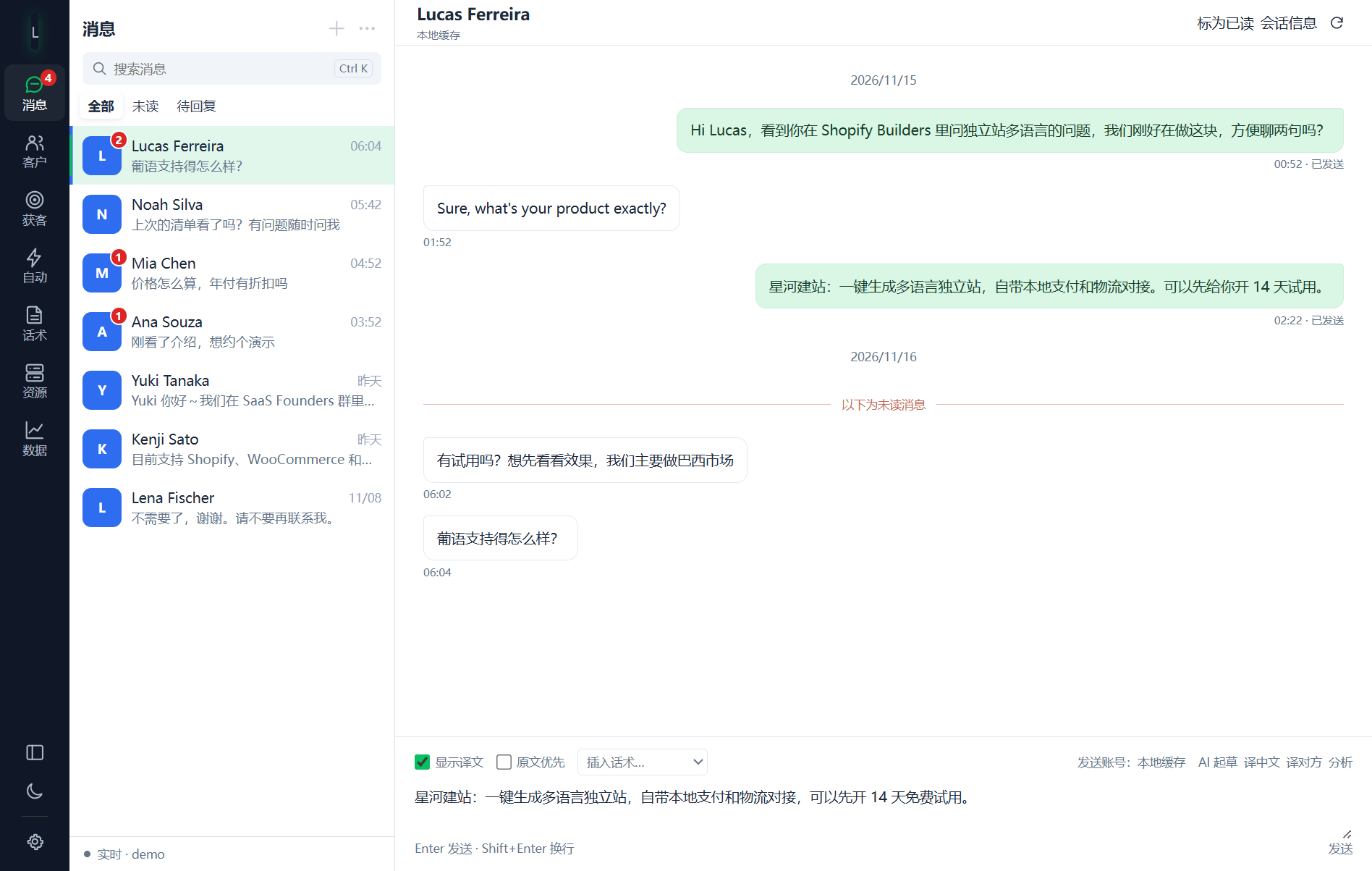
输入框上方的其它工具:
| 按钮 | 作用 |
|---|---|
| 显示译文 / 原文优先 | 对方消息的翻译显示方式 |
| AI 起草 | 按最近 40 条对话生成一条回复草稿 |
| 译中文 / 译对方 | 把输入框内容翻成中文 / 对方语言 |
| 分析 | 生成对话摘要、对方需求和下一步建议 |
2.4 发送前的「联系许可」检查
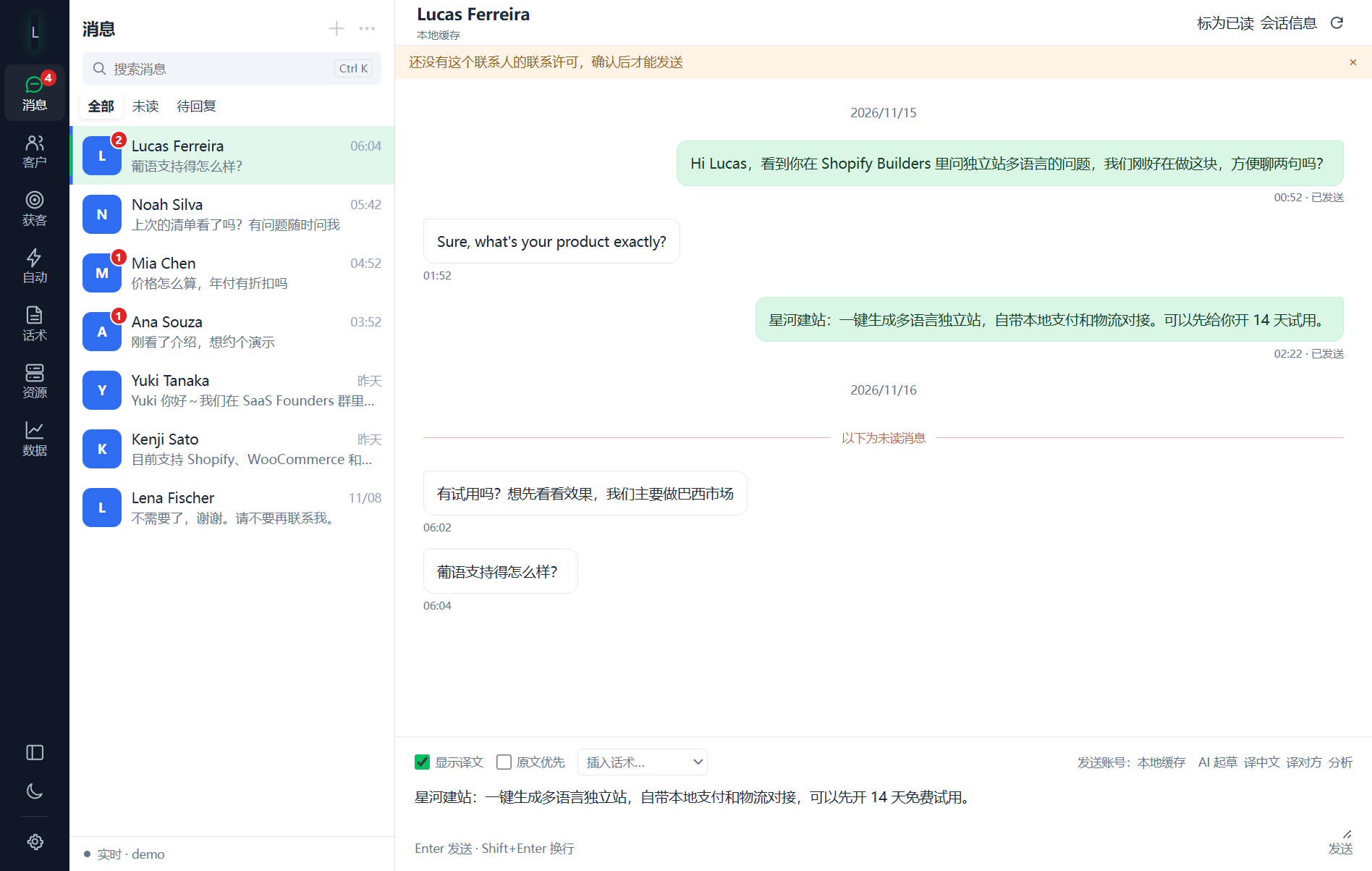
为了避免骚扰,每条消息发出前,本机都会检查这个联系人的 联系许可。没有确认过许可的联系人,点发送会被拦下,并提示「还没有这个联系人的联系许可,确认后才能发送」:
确认许可的步骤:
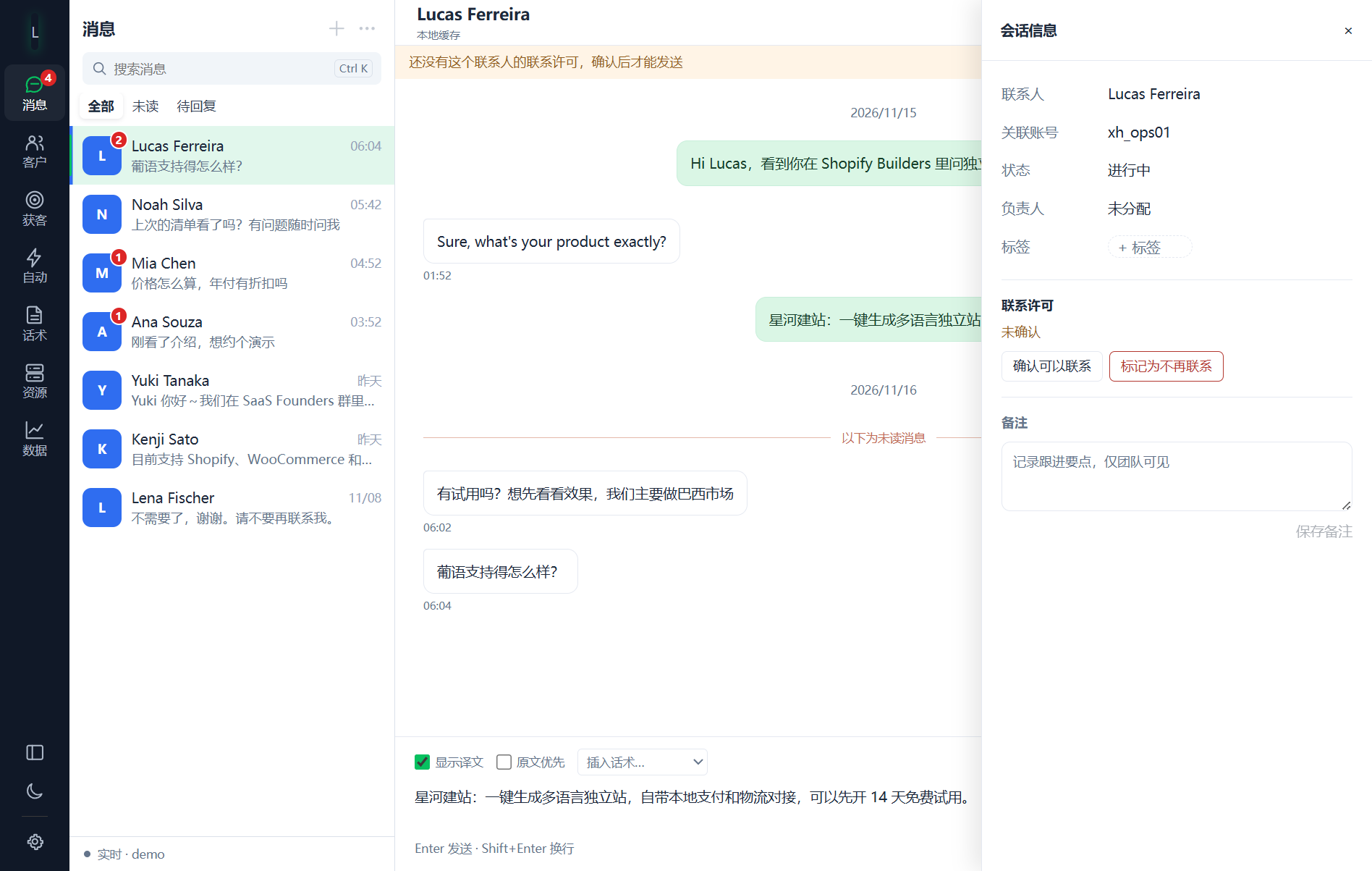
- 点右上角 会话信息,打开右侧面板。面板里能看到关联账号、状态、负责人、标签、联系许可和备注。
会话信息面板 - 在「联系许可」下点 确认可以联系。
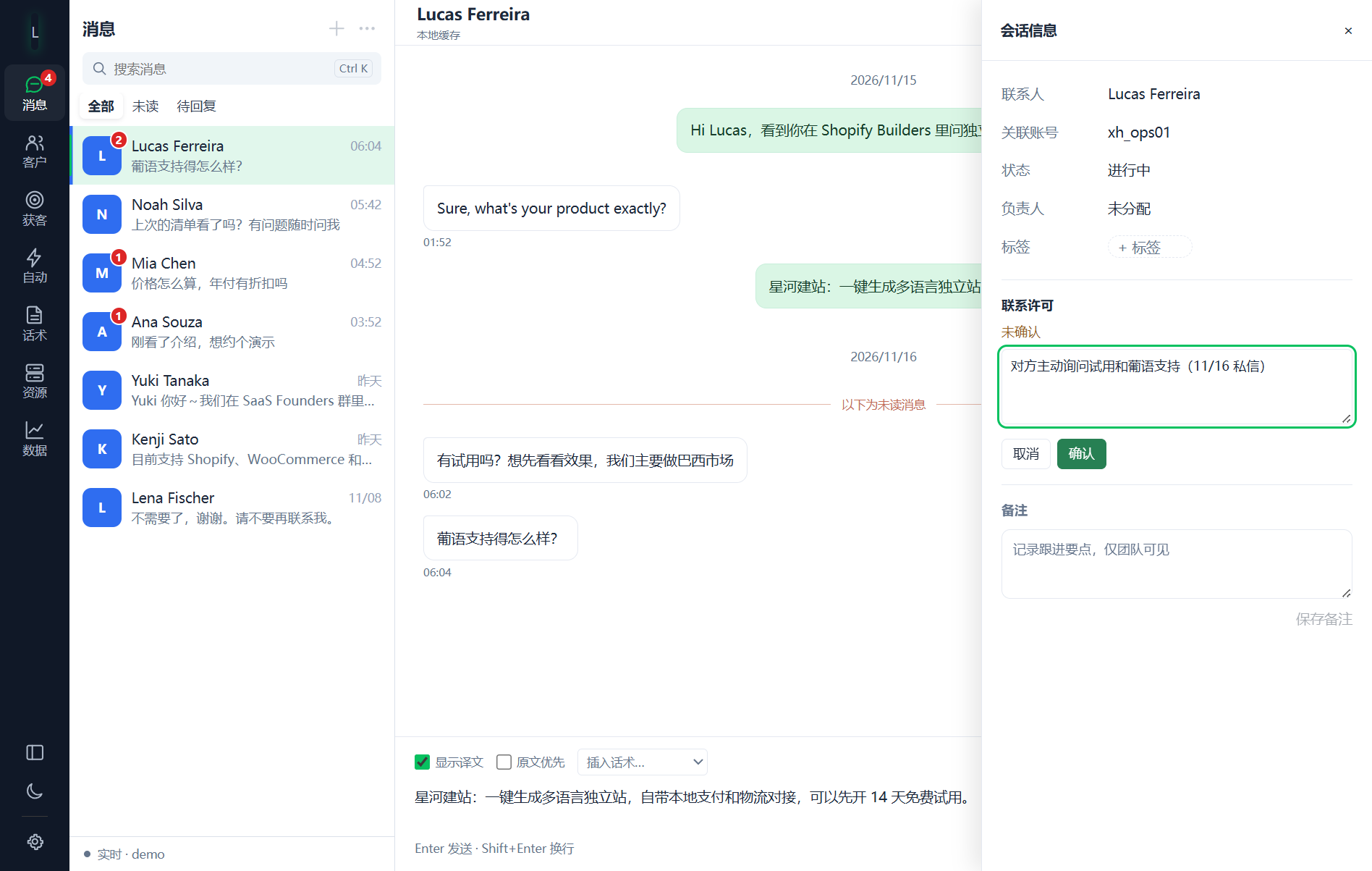
- 在弹出的文本框里写明 联系依据(例如「对方主动询问试用」),这一步必填,方便日后追溯。
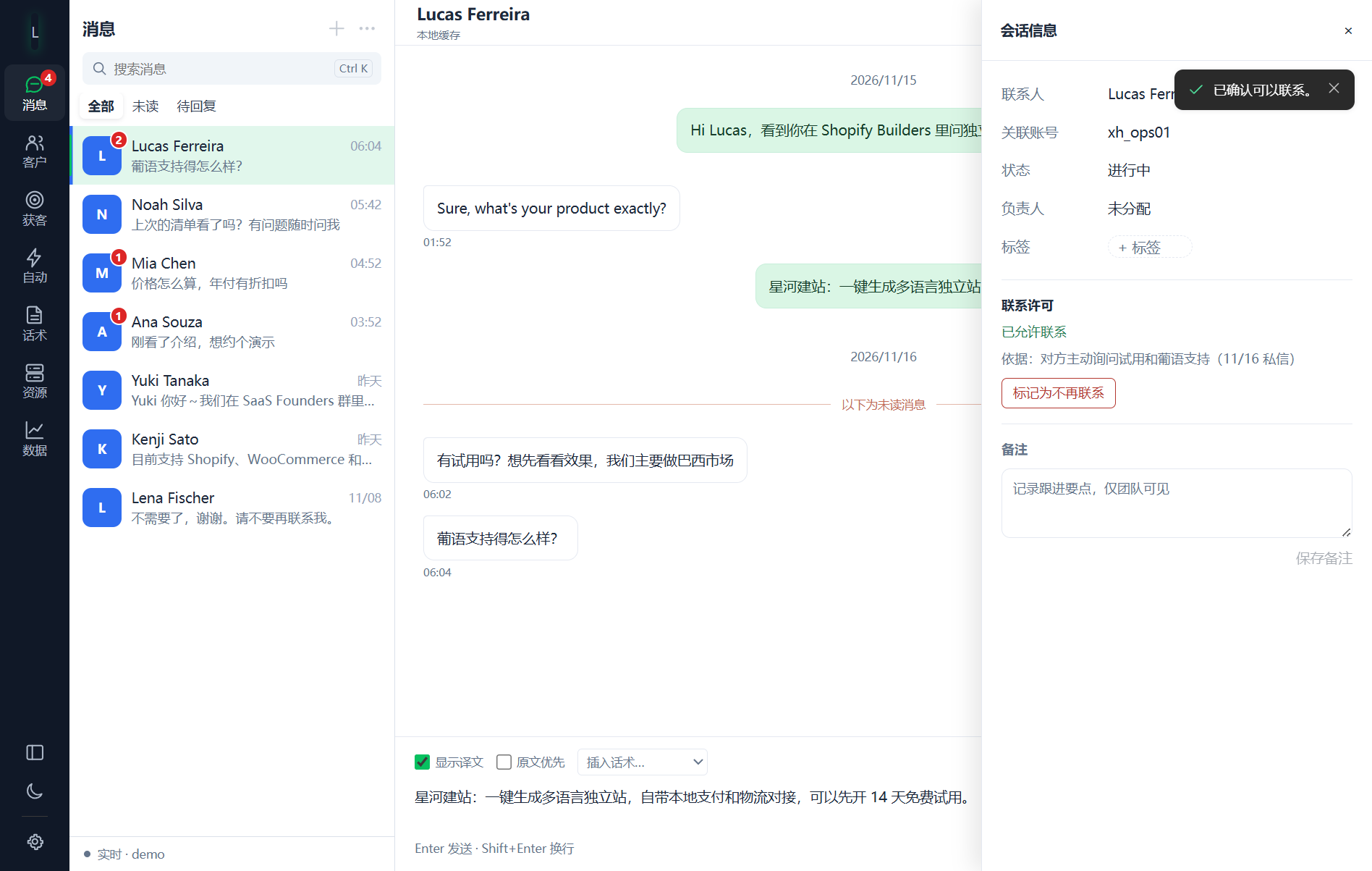
填写联系依据 - 点 确认。状态变为「已允许联系」,并显示依据。
已允许联系 - 回到输入框重新发送。
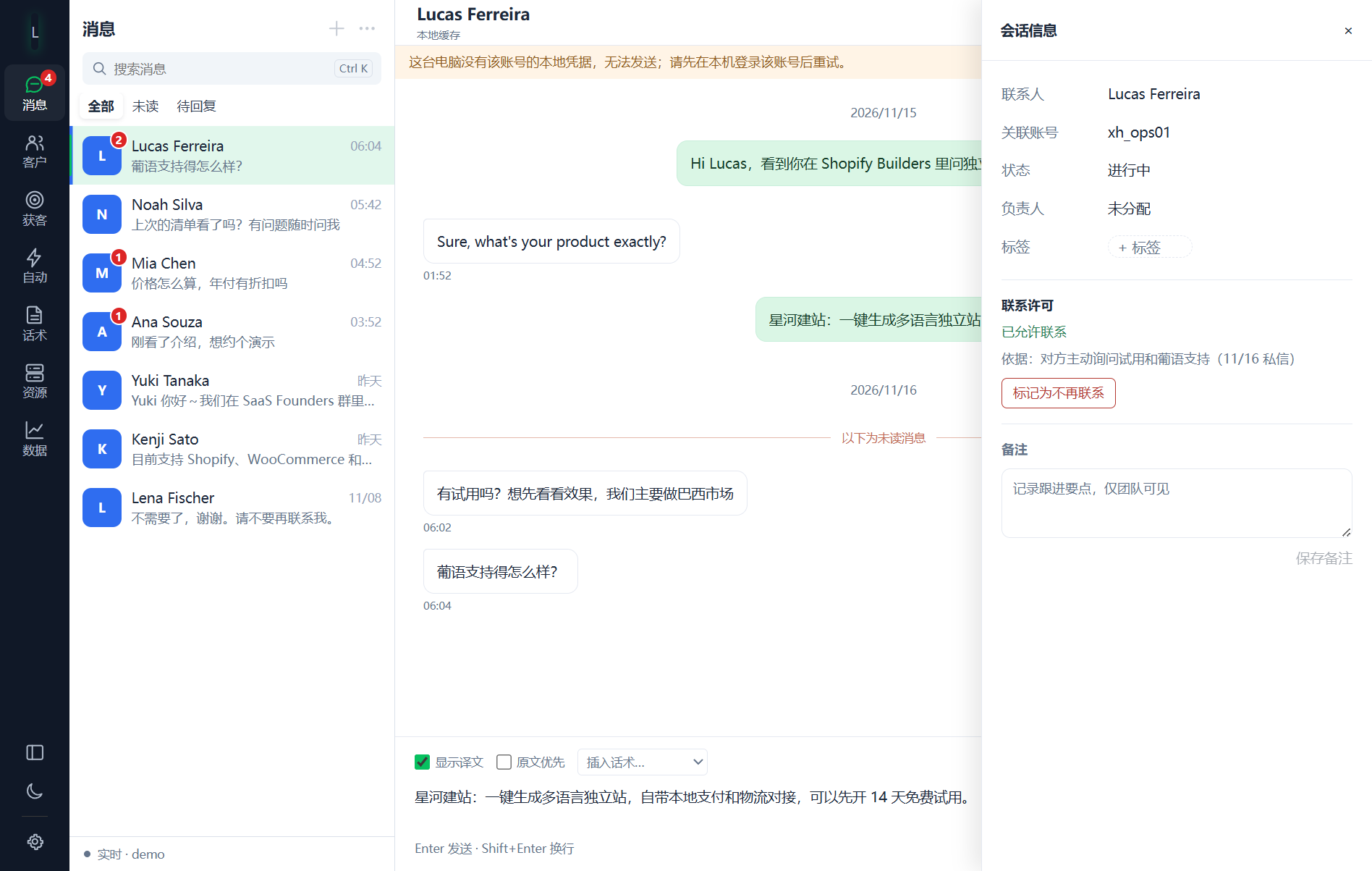
许可确认后,发送还要过账号这一关:这台电脑上必须有该账号的登录凭据。演示账号没有,所以会提示「这台电脑没有该账号的本地凭据,无法发送;请先在本机登录该账号后重试」。真实使用时,先在 资源 → 添加账号 登录该账号即可。
2.5 标记为「不再联系」
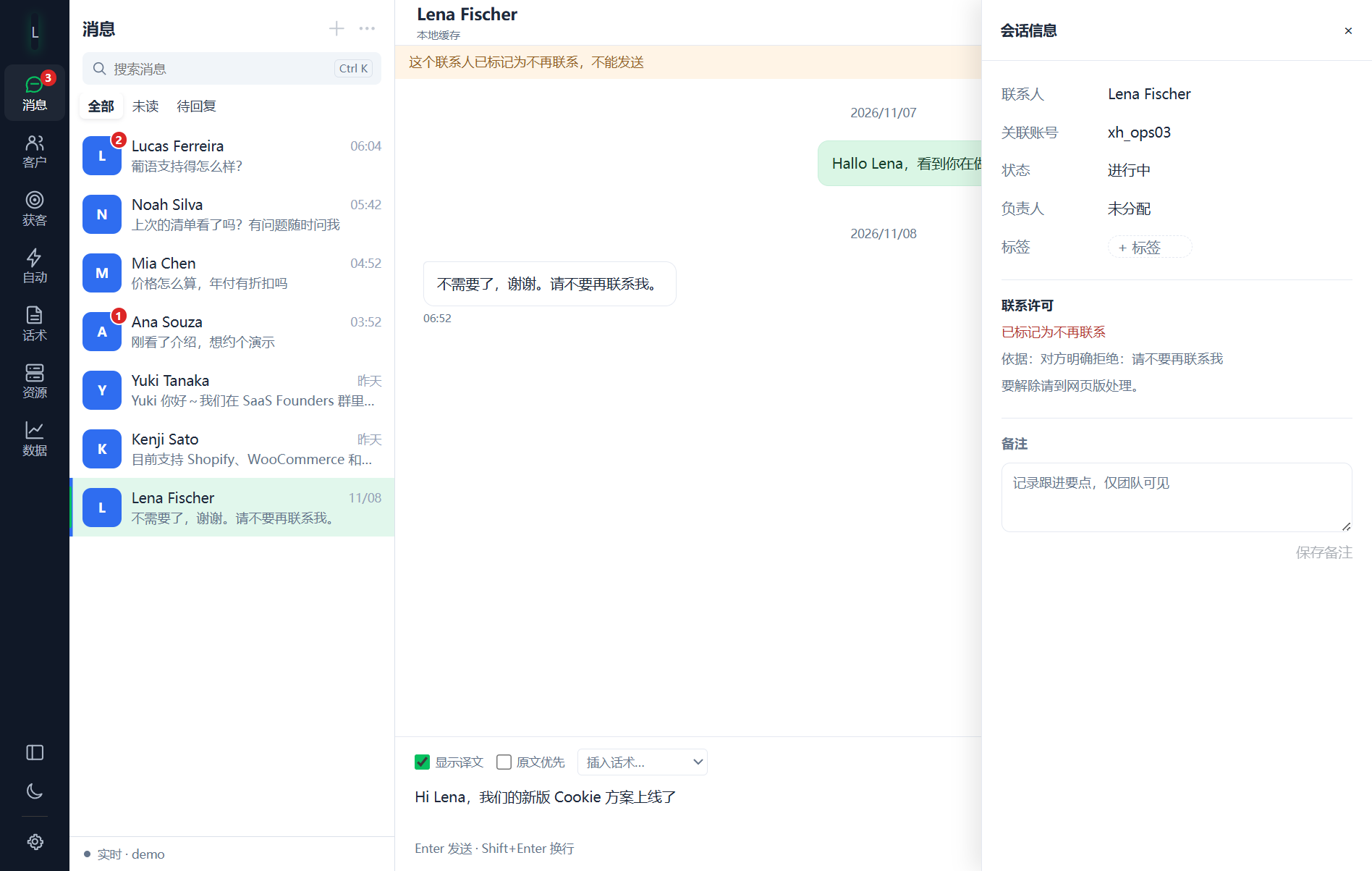
对方明确拒绝时,在会话信息面板点 标记为不再联系,并填写依据。之后这个联系人的任何消息(包括批量触达、自动化)都会被拦下,提示「这个联系人已标记为不再联系,不能发送」。
2.6 只看未读、标为已读
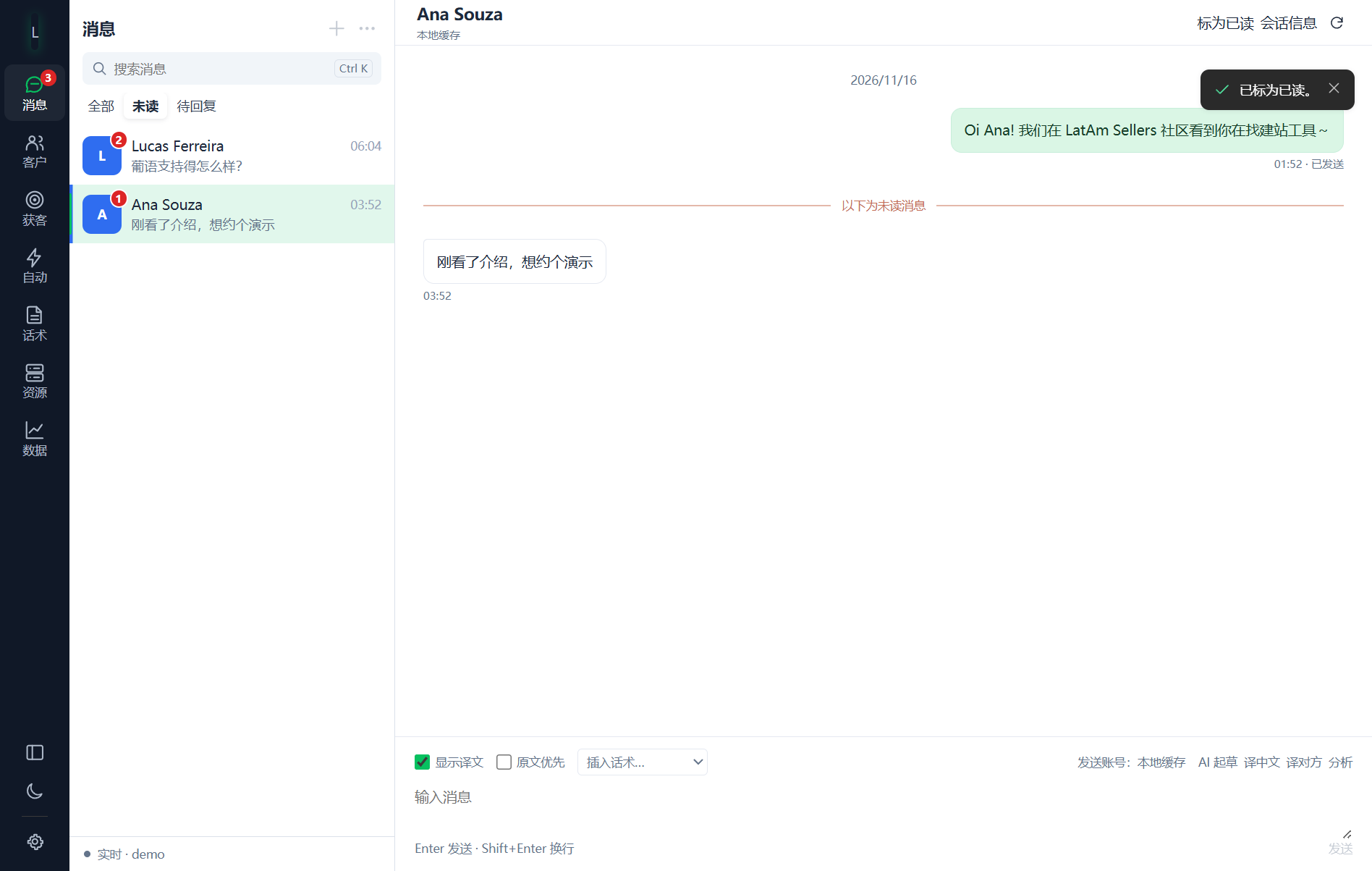
- 点 未读 页签,只显示还有未读消息的会话。

未读筛选 - 打开会话后点右上角 标为已读,底部提示「已标为已读」,未读角标随之消失。
标为已读
3. 客户
「客户」是客户档案、跟进待办和自动跟进规则。
3.1 视图
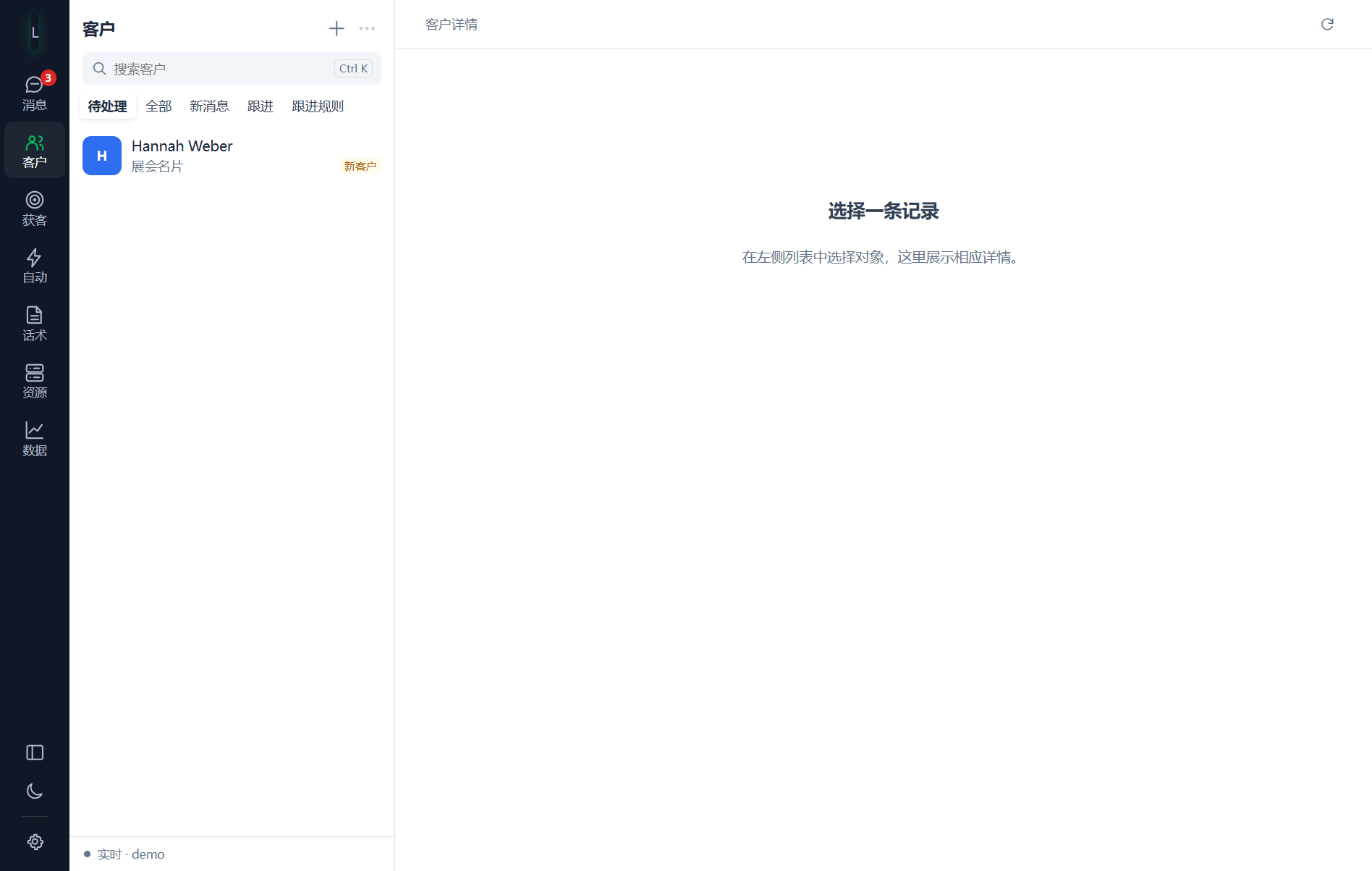
| 页签 | 内容 |
|---|---|
| 待处理 | 需要你处理的客户(新客户等) |
| 全部 | 全部客户,右侧小标签是阶段:新客户 / 跟进中 / 高意向 / 已成交 / 已关闭 |
| 新消息 | 有未读消息的客户 |
| 跟进 | 设置了「下次跟进」的客户,按时间排序 |
| 跟进规则 | 自动安排跟进的规则 |
3.2 查看客户详情
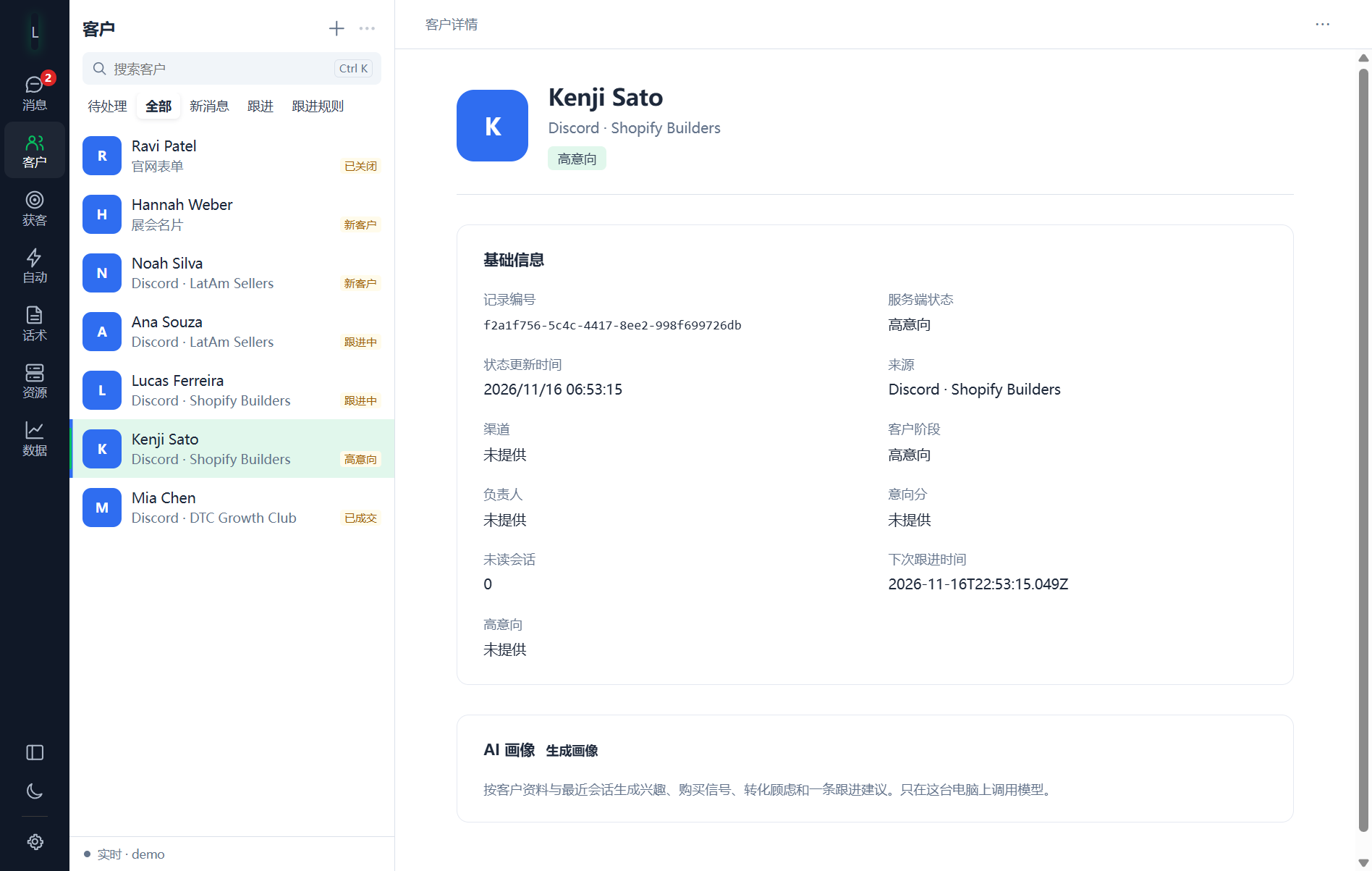
在「全部」里点一个客户,右侧显示基础信息(来源、阶段、负责人、下次跟进时间等)和 AI 画像。点「生成画像」会按客户资料和最近会话,生成兴趣、购买信号、顾虑和一条跟进建议(只在本机调用模型)。
3.3 编辑客户
- 在客户详情右上角点 ⋯,选择 编辑。
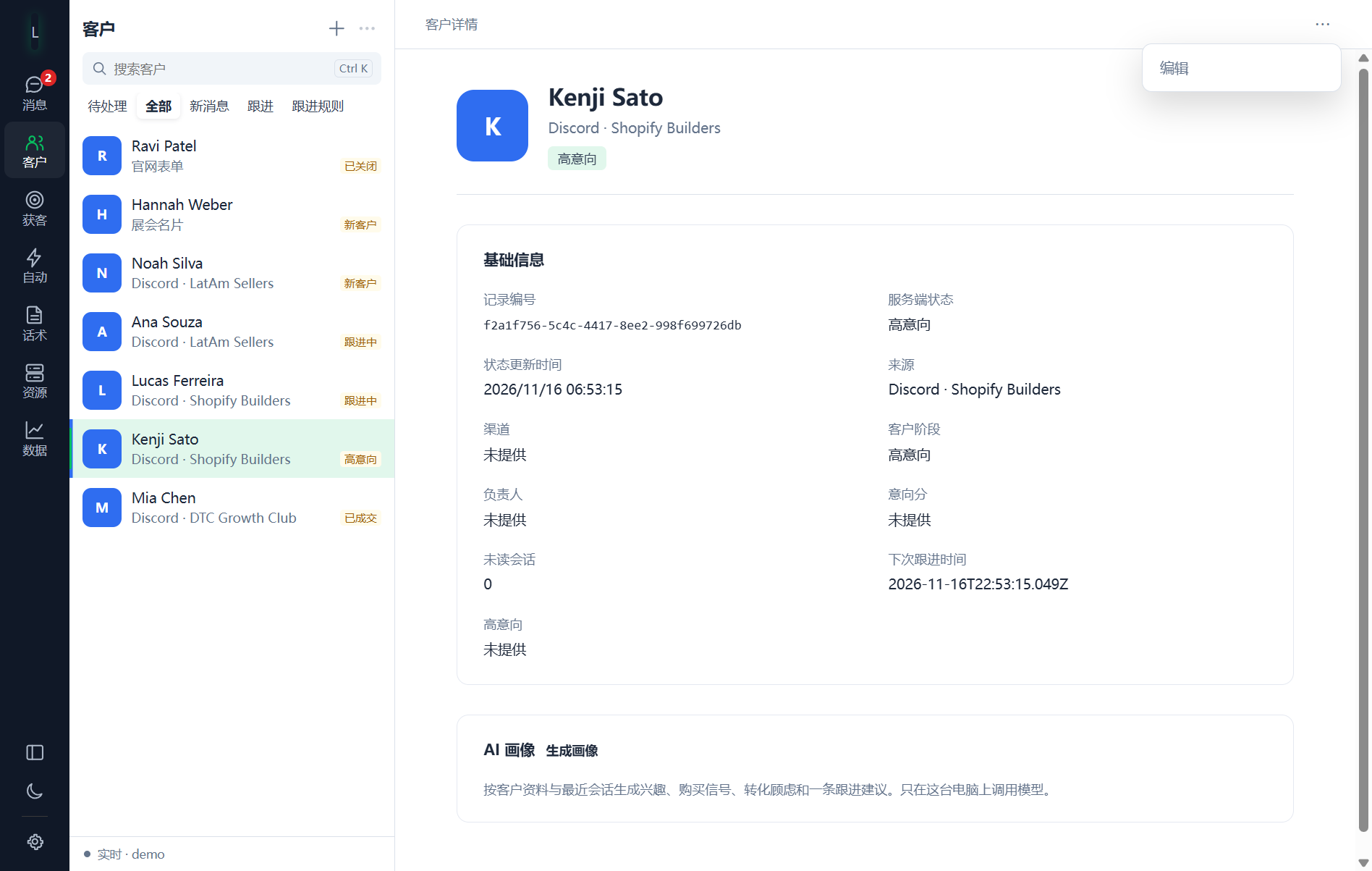
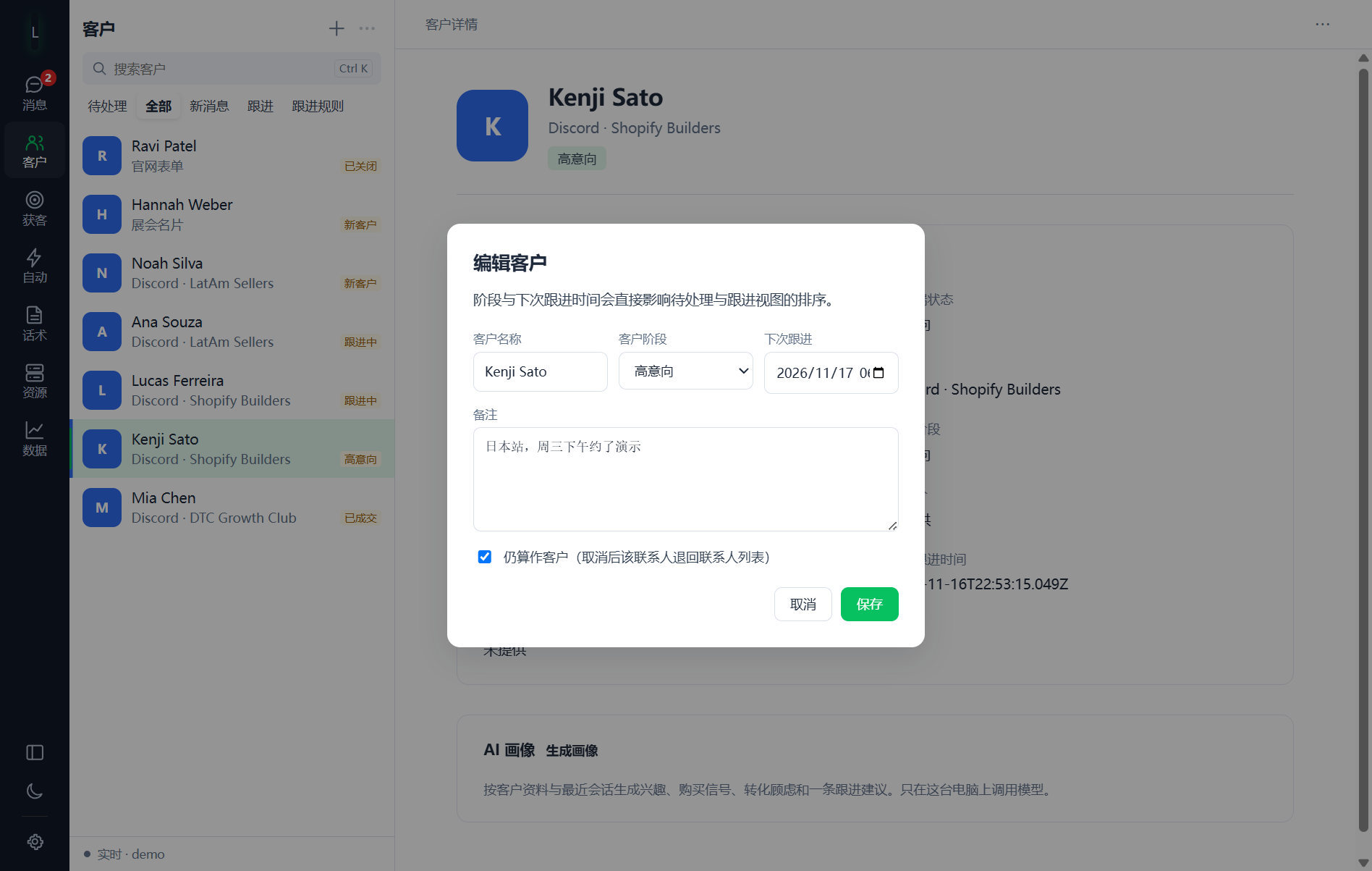
客户动作菜单 - 可修改客户名称、客户阶段、下次跟进时间、备注,以及「仍算作客户」(取消勾选后,这个人退回联系人列表)。
- 点 保存。
3.4 新建客户
- 在「客户」第二栏顶部点 +。
- 填写 客户名称(必填)、来源、备注。
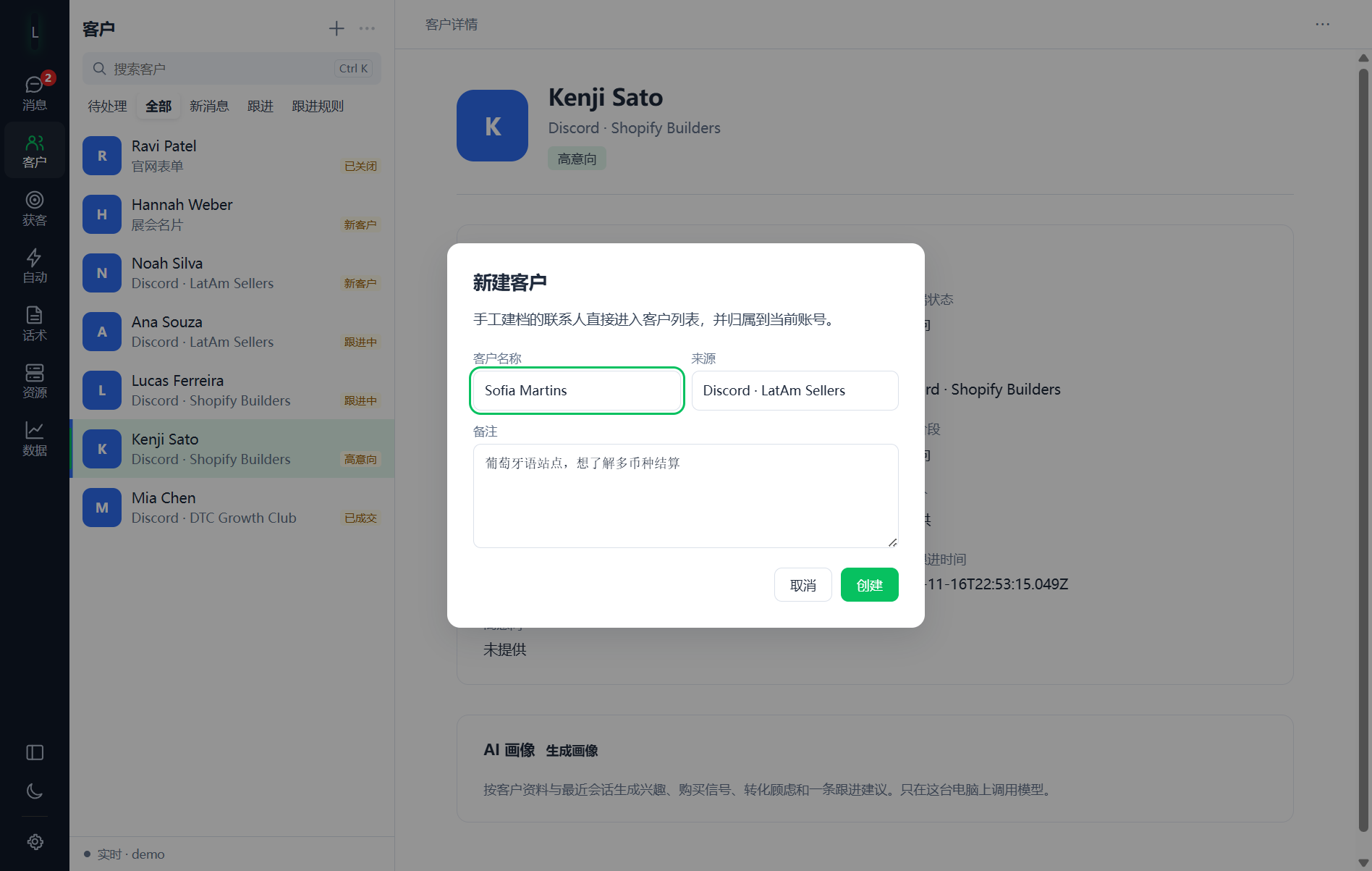
新建客户 - 点 创建。新客户出现在列表最上方,底部提示「已新建客户「…」」。
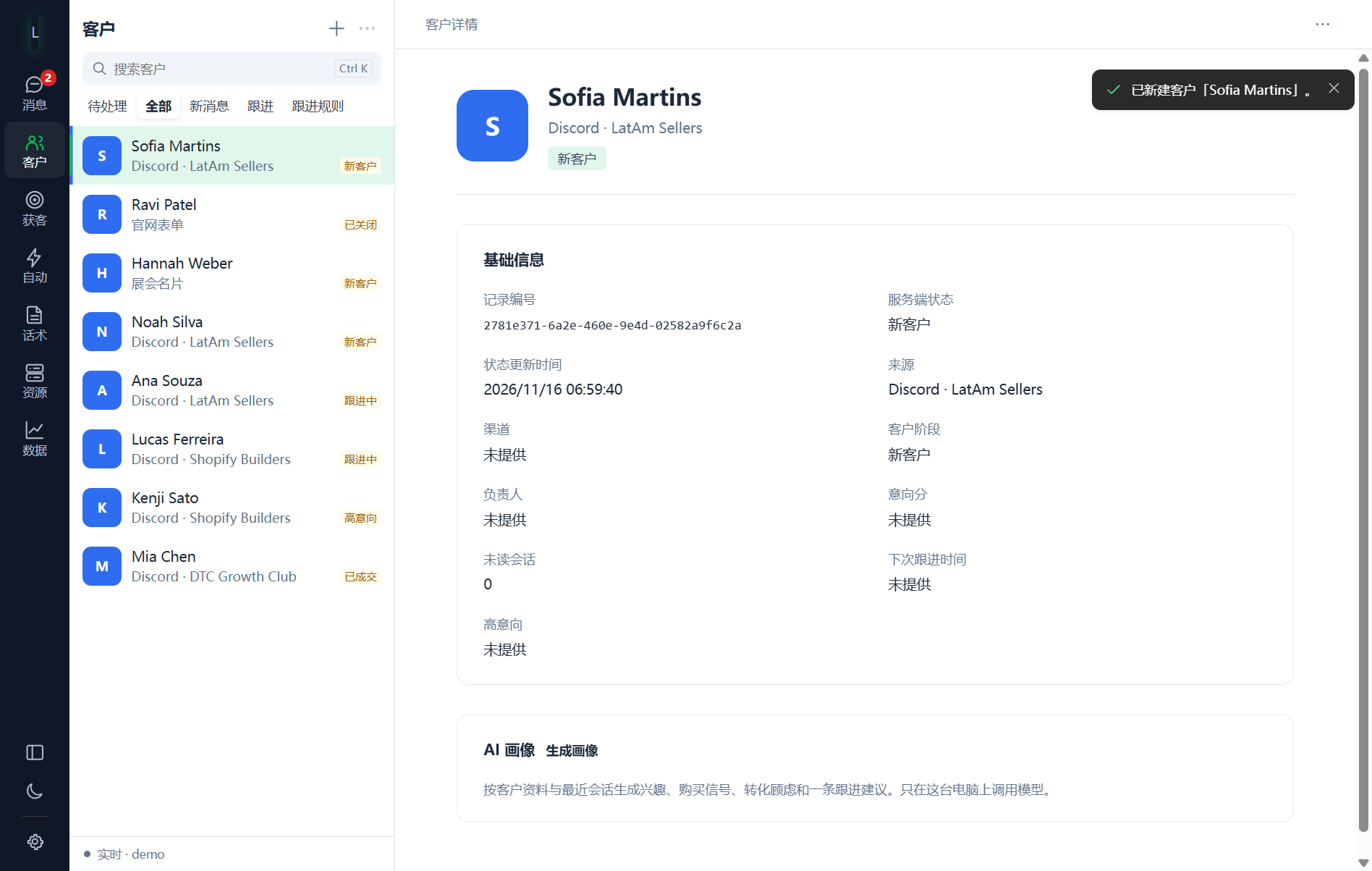
新建成功
3.5 跟进视图
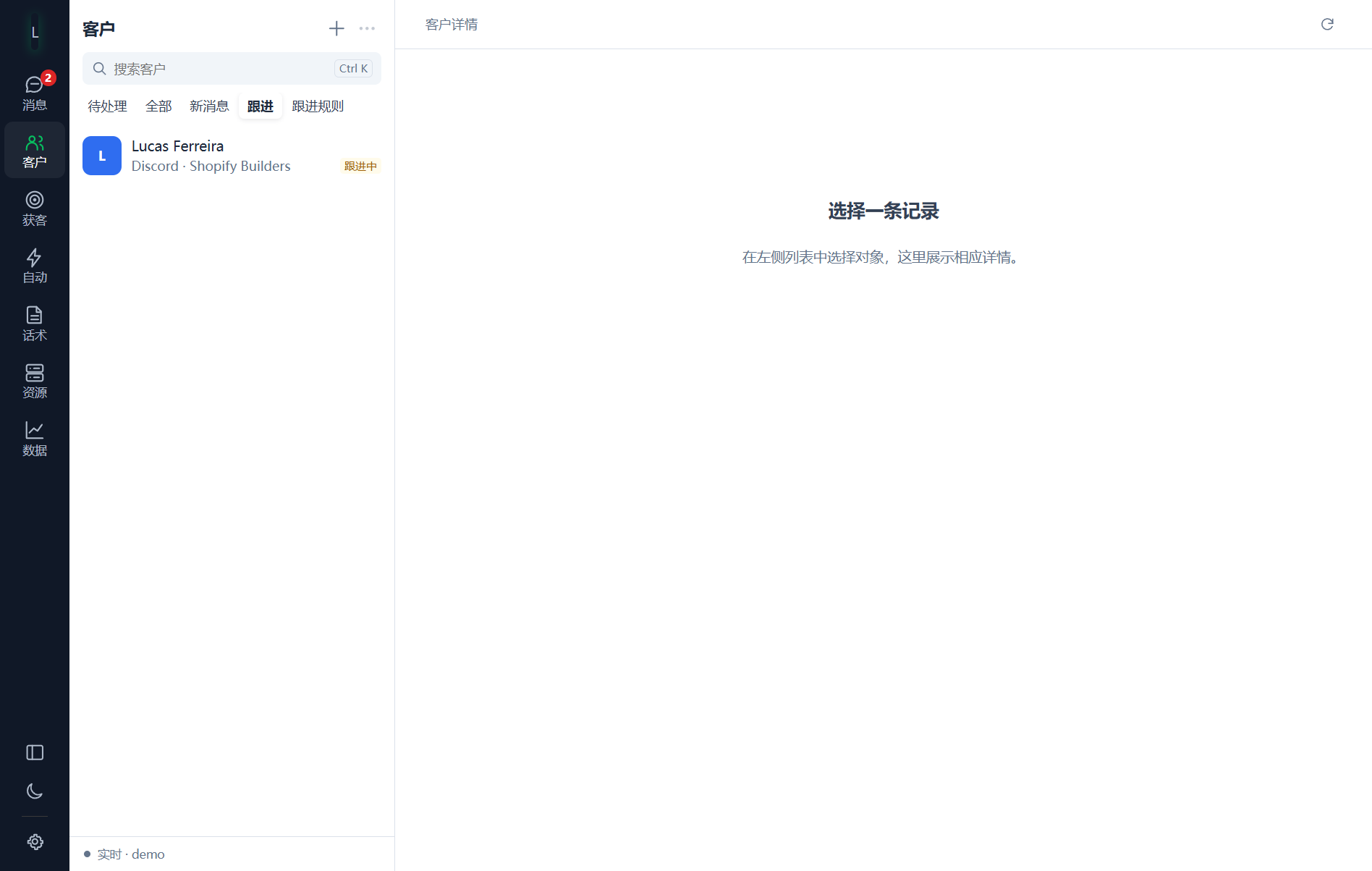
「跟进」页签列出设置了下次跟进时间的客户,最早到期的排在最前,每天上班先看这里。
3.6 跟进规则(自动安排跟进)
跟进规则在满足条件时,自动给客户排一次跟进,免得漏回。
- 打开 跟进规则 页签,点 新建自动化规则。
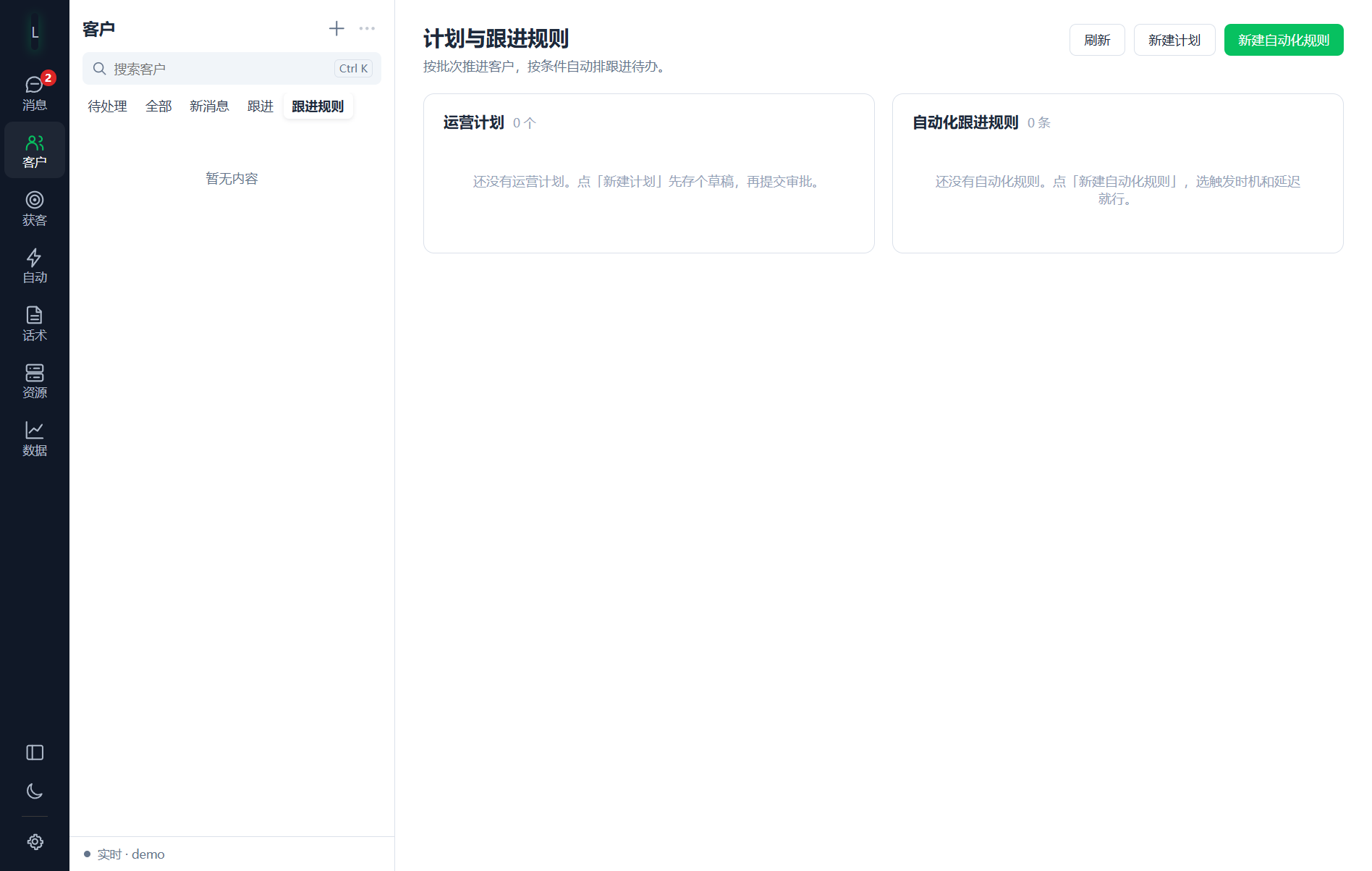
跟进规则(空) - 填写:
- 规则名称:如「客户转为『已互动』后 2 小时回访」。
- 触发时机:新入站消息 / 客户阶段变化 / 会话被关闭。
- 客户阶段:限定生效的阶段,或「不限阶段」。
- 跟进延迟(分钟):触发后多久安排跟进。
- 必须包含标签(可选):只对带这些标签的客户生效。
- 仅在客户尚未安排跟进时生效:建议勾选,避免覆盖人工排好的时间。
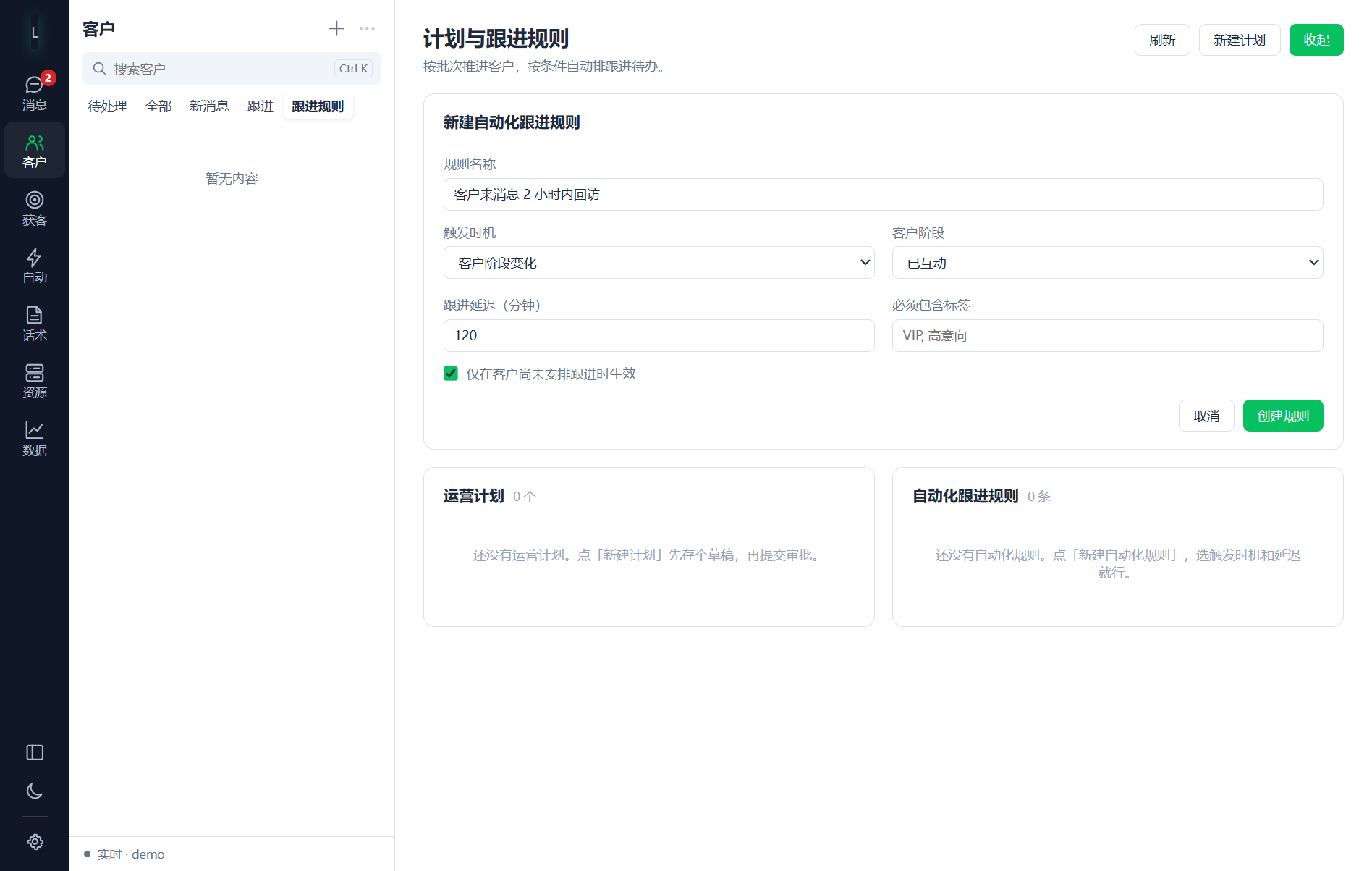
新建跟进规则 - 点 创建规则。规则卡片显示触发条件、延迟、最近命中时间,可随时 编辑 或 停用。
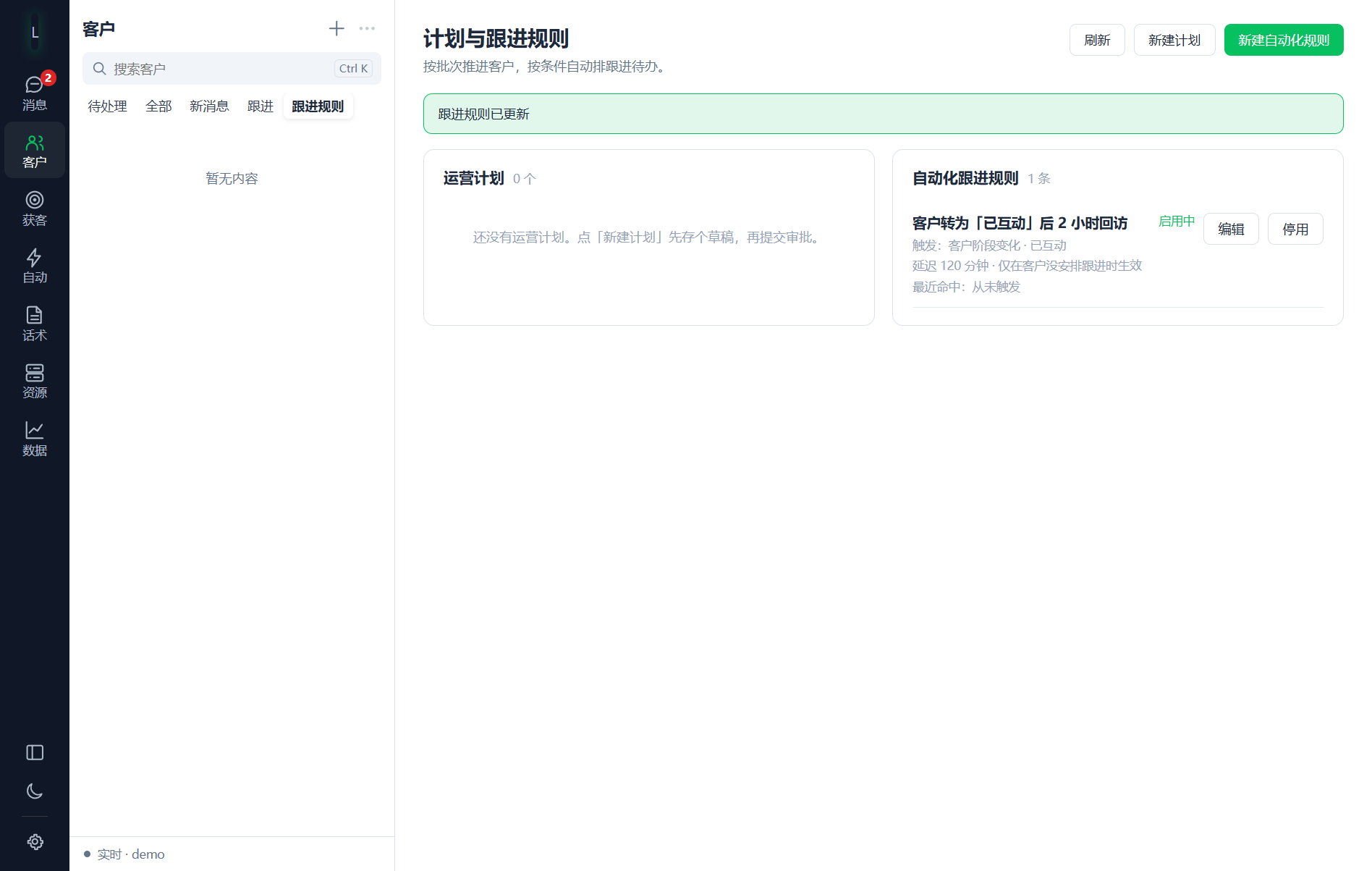
规则已创建
4. 获客
「获客」负责从 Discord 服务器里找到潜在客户、批量加好友、沉淀好友关系。
4.1 候选池:采集服务器成员
第二栏列出已采集的服务器(名称、成员数、最近采集日期)。点一个服务器,右侧显示还没加过的候选人。
顶部工具条:
| 控件 | 作用 |
|---|---|
| 账号下拉框 | 选用哪个 Discord 账号去采集 / 加好友 |
| 服务器 ID + 采集 | 输入一个服务器 ID,用所选账号采集成员(账号需已在该服务器内) |
| 全选可加 | 勾选当前列表里全部可加的候选人 |
| 加入队列 | 把勾选的人排进加好友队列 |
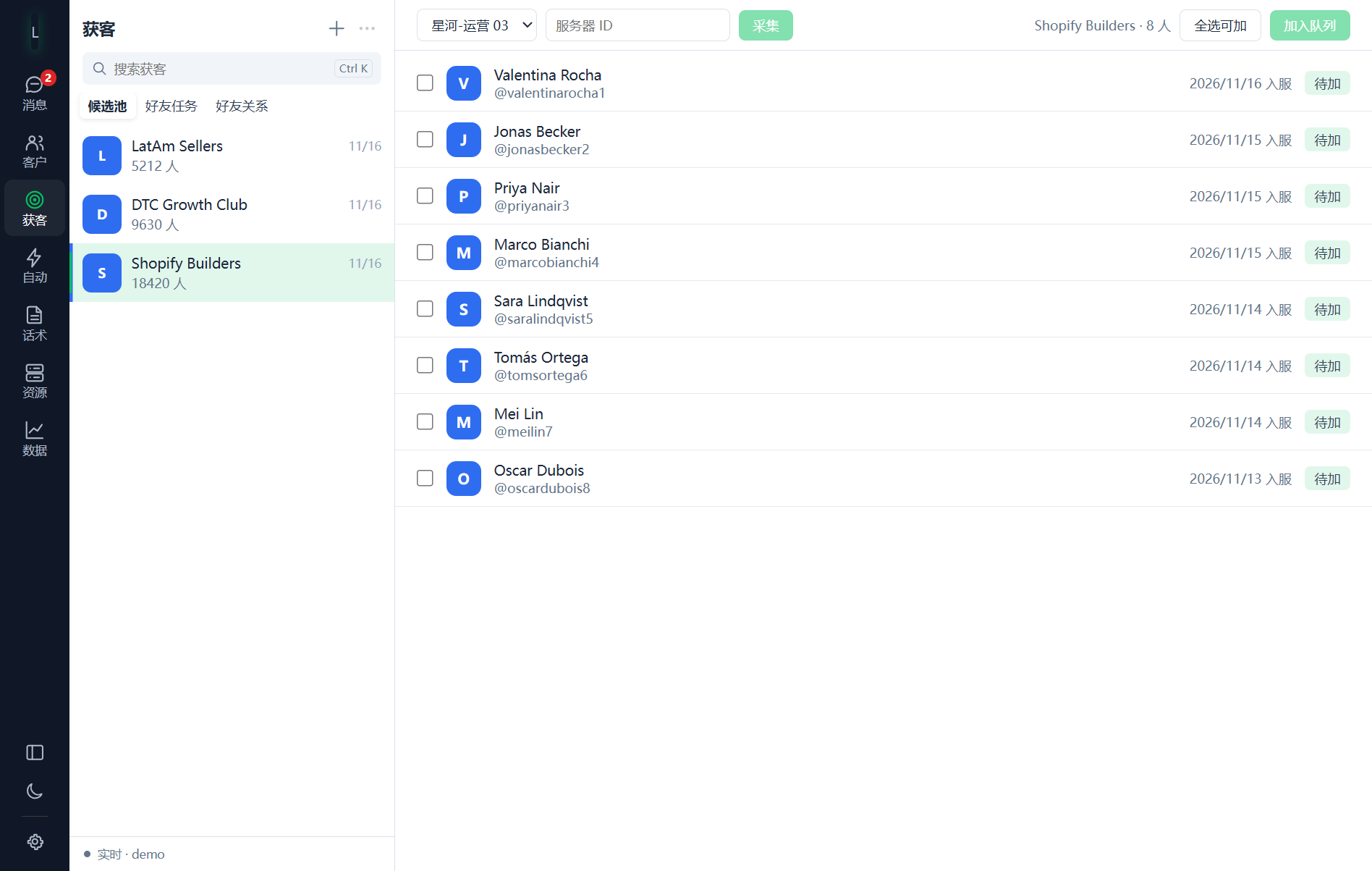
4.2 把候选人加入好友队列
- 在账号下拉框选择要用的账号。
- 勾选候选人(或点 全选可加),按钮变成「加入队列(N)」。
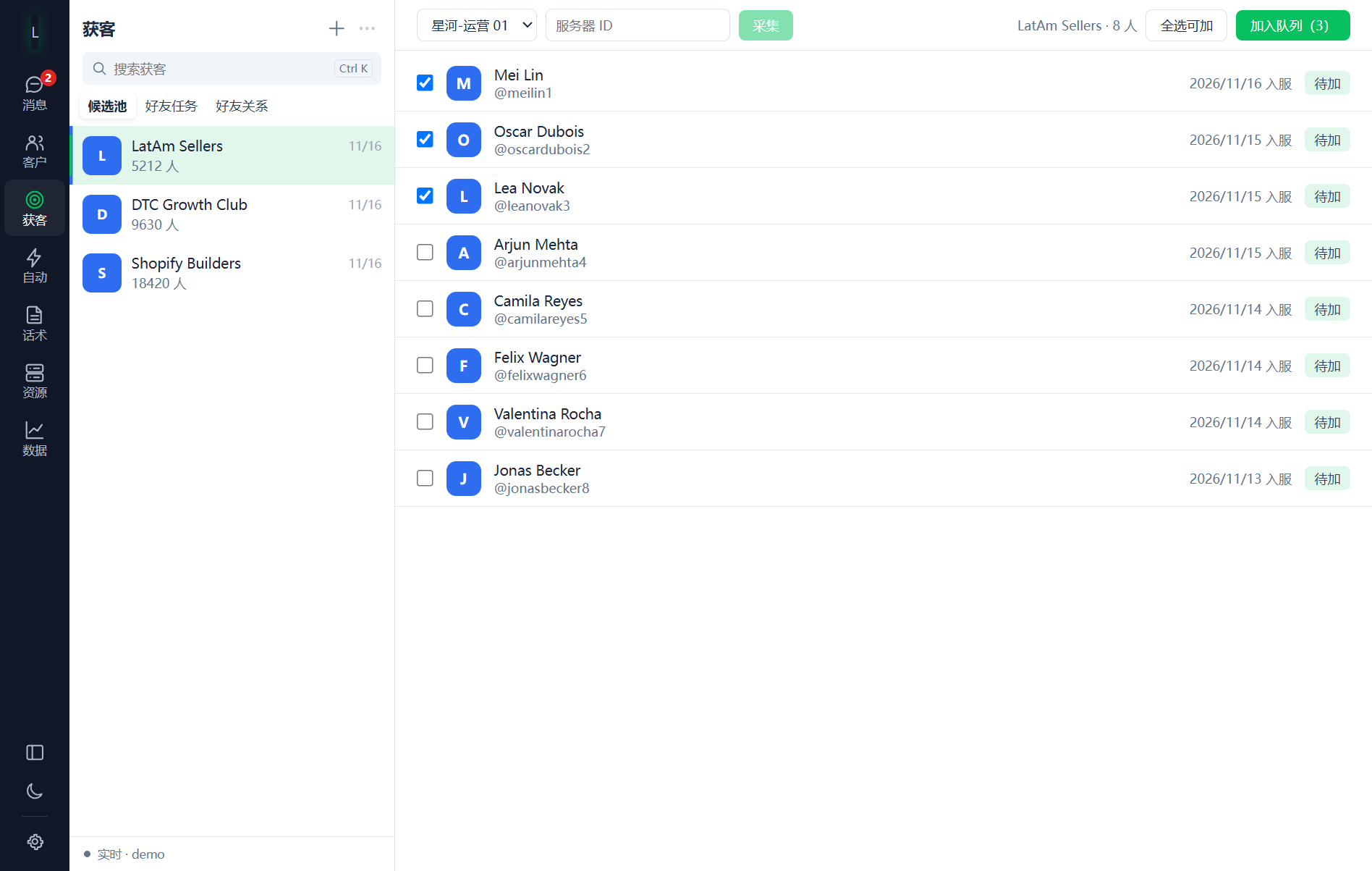
勾选候选人 - 点 加入队列,底部提示「已排进队列 N 个」。
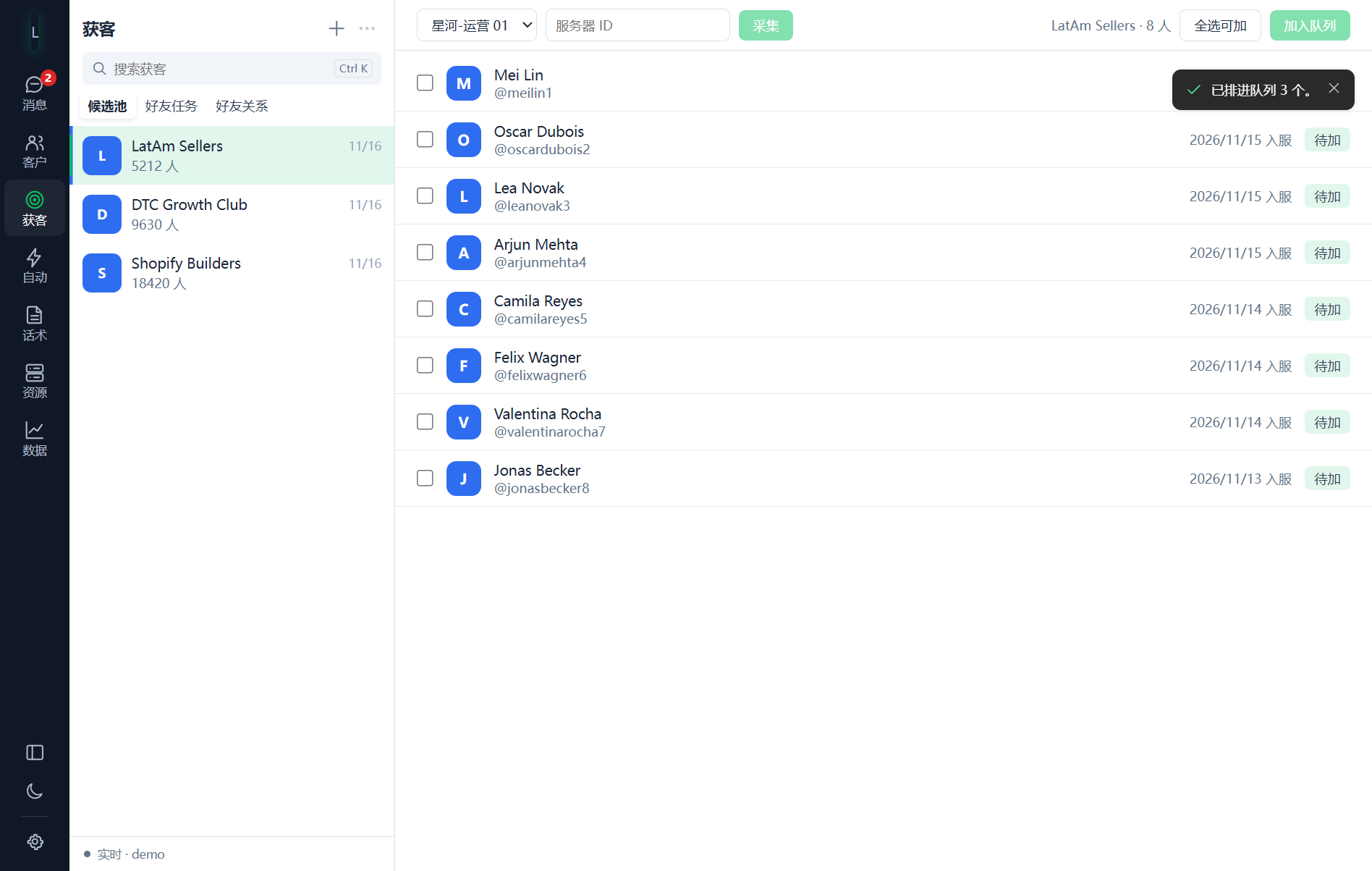
已加入队列
4.3 好友任务
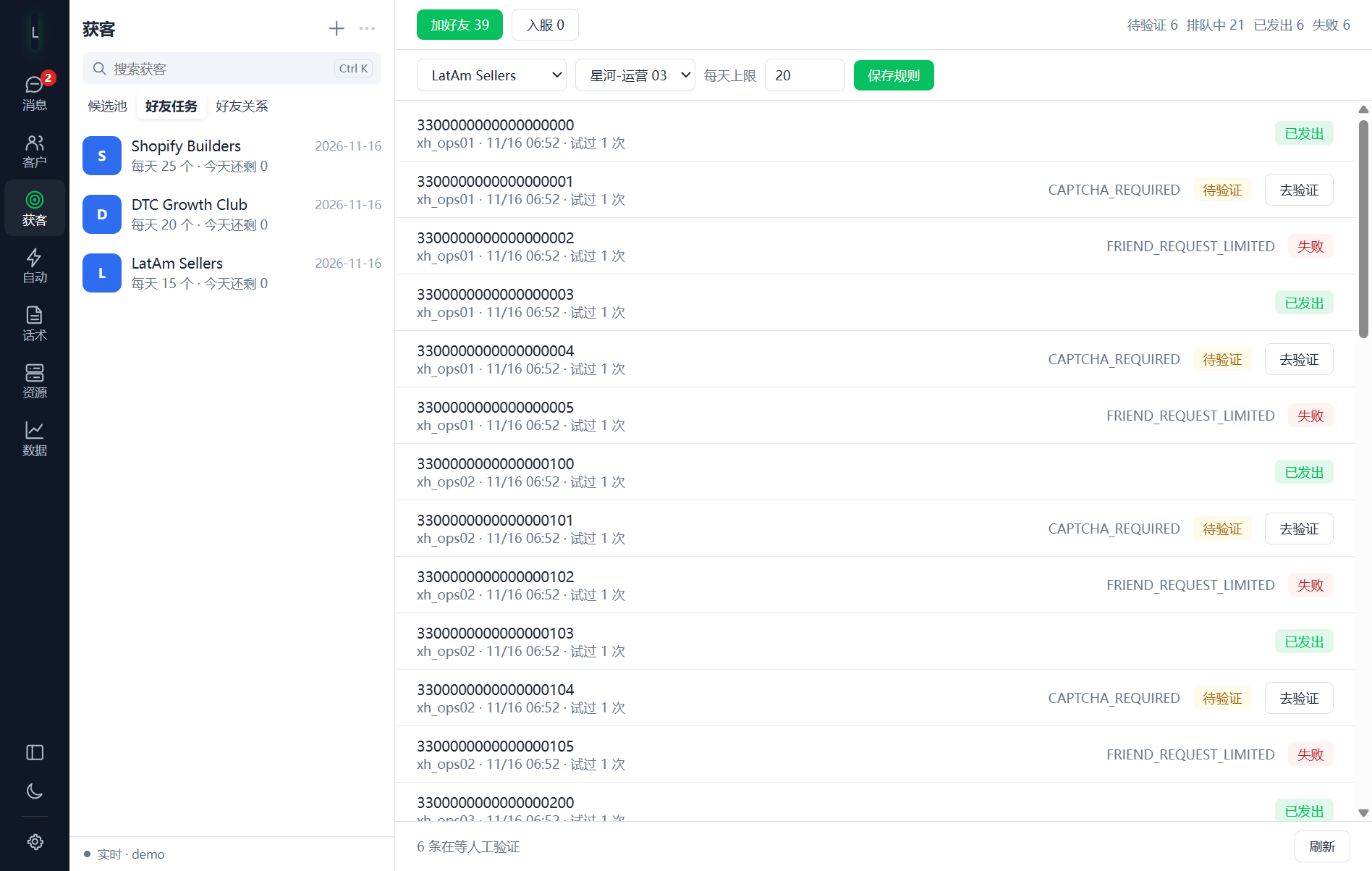
「好友任务」页签显示加好友队列的执行情况:
- 第二栏是各服务器的自动加好友规则(每天上限、今天还剩多少)。
- 主区顶部是汇总:加好友 / 入服 / 待验证 / 排队中 / 已发出 / 失败。
- 下方逐条列出申请,失败的会写明原因(如
FRIEND_REQUEST_LIMITED被限流)。 - 状态为 待验证 的申请需要人工过一次人机验证,点 去验证 处理,处理完会自动放回队列。
4.4 好友关系
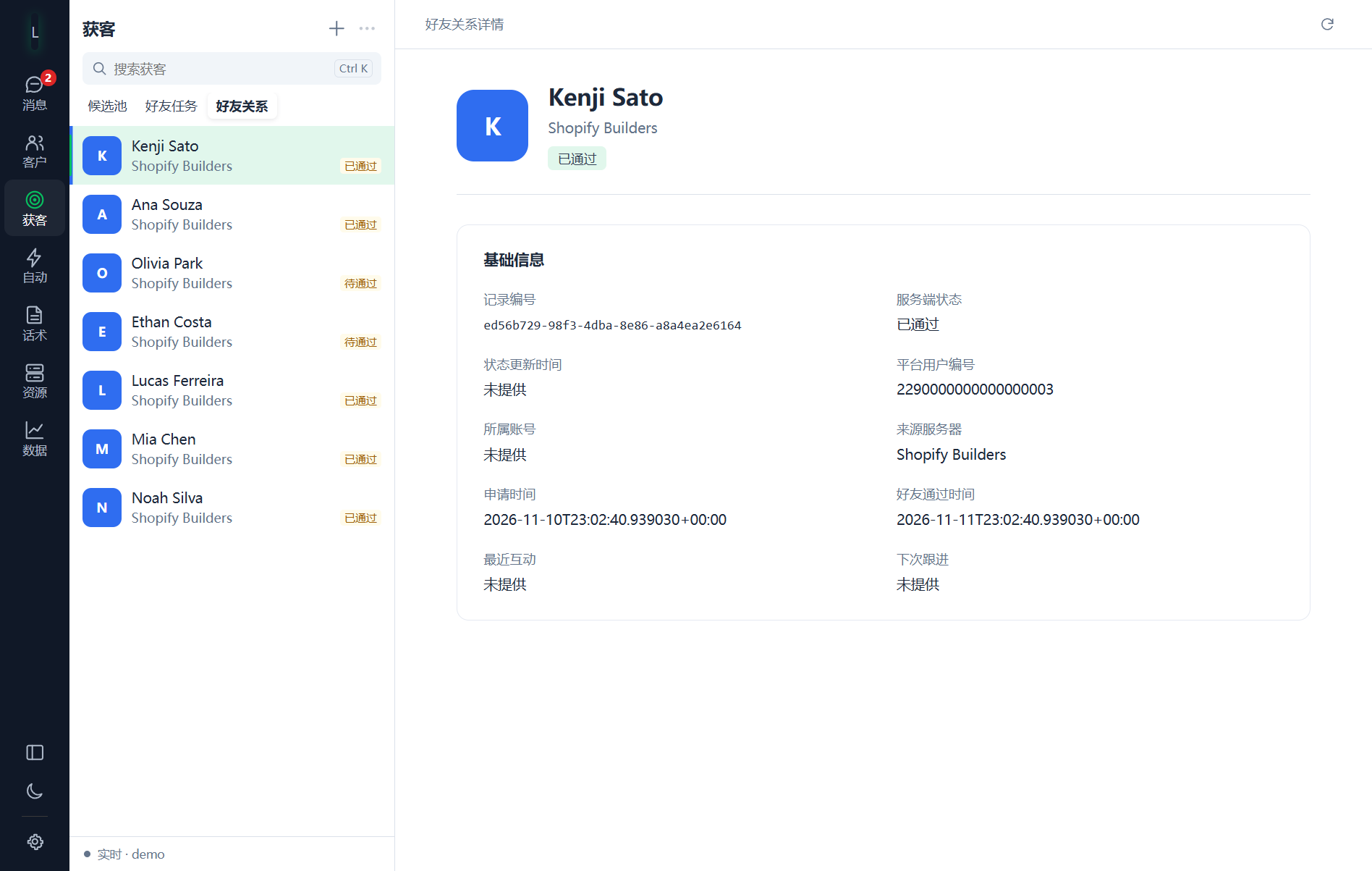
「好友关系」列出已经通过(或待通过)的好友。点一行可查看平台用户编号、来源服务器、申请时间、通过时间、最近互动等。
5. 自动化
「自动」模块有三件事:按服务器自动加好友、按事件编排流程、批量触达。三者都在这台电脑上执行。
5.1 自动添加好友
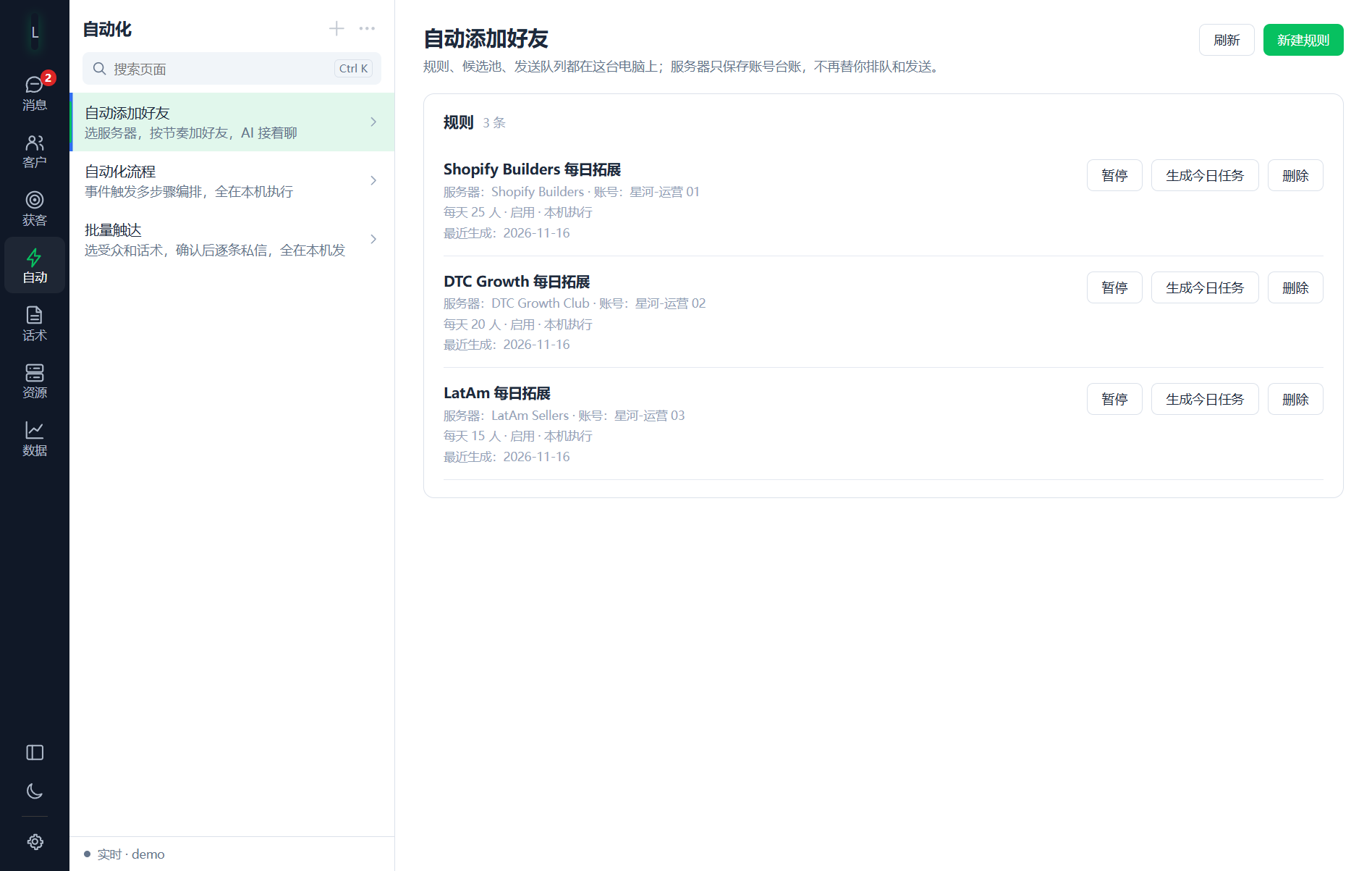
按「服务器 + 账号 + 每日上限」建规则,客户端每天自动从候选池挑人排进加好友队列。
- 每条规则显示服务器、账号、每天人数、启用状态和「最近生成」日期。
- 暂停 / 生成今日任务(立即按规则挑一批人) / 删除。
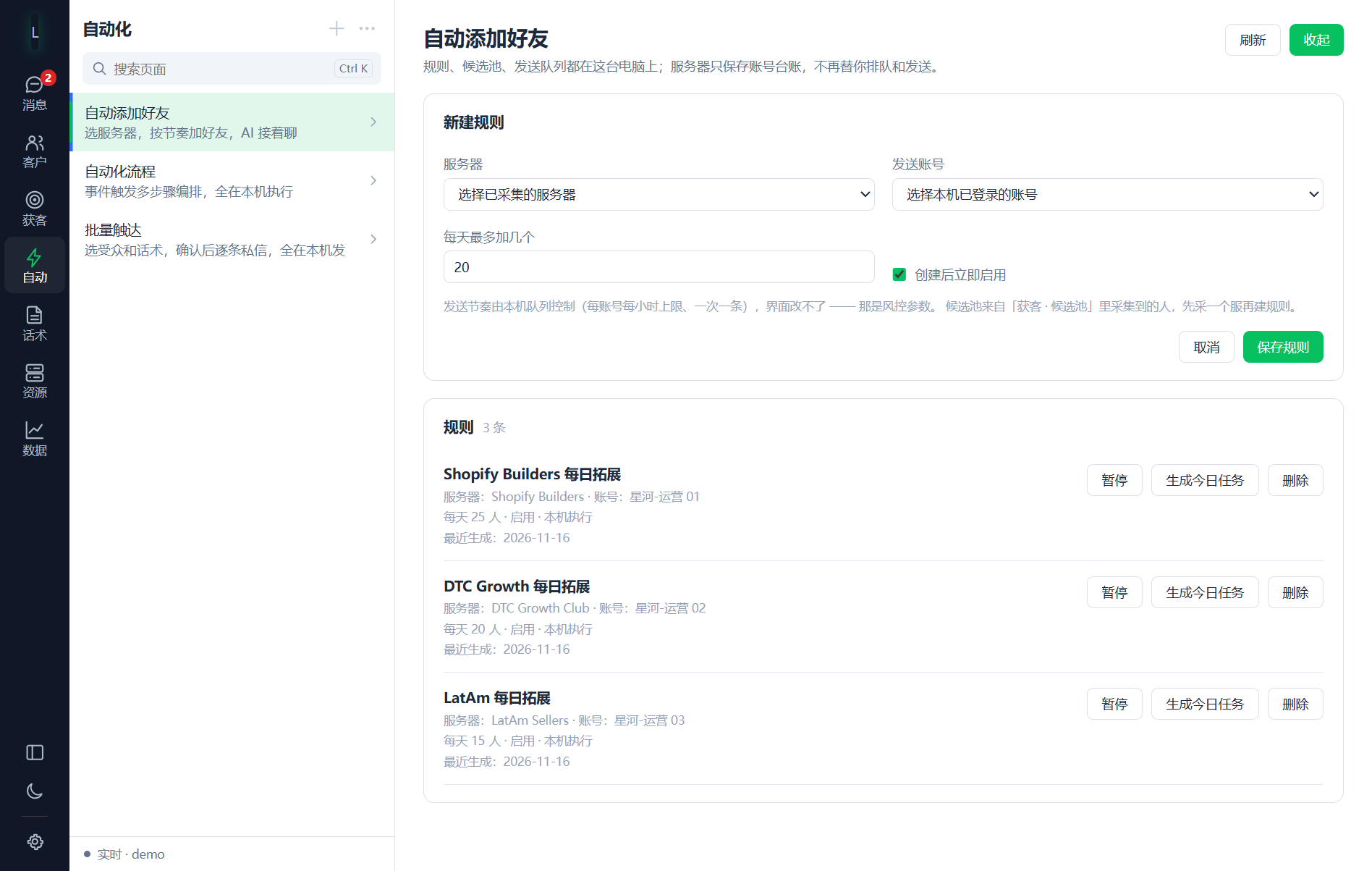
新建规则:点 新建规则,选服务器、账号,填每天上限,勾选「创建后立即启用」,点 保存规则。
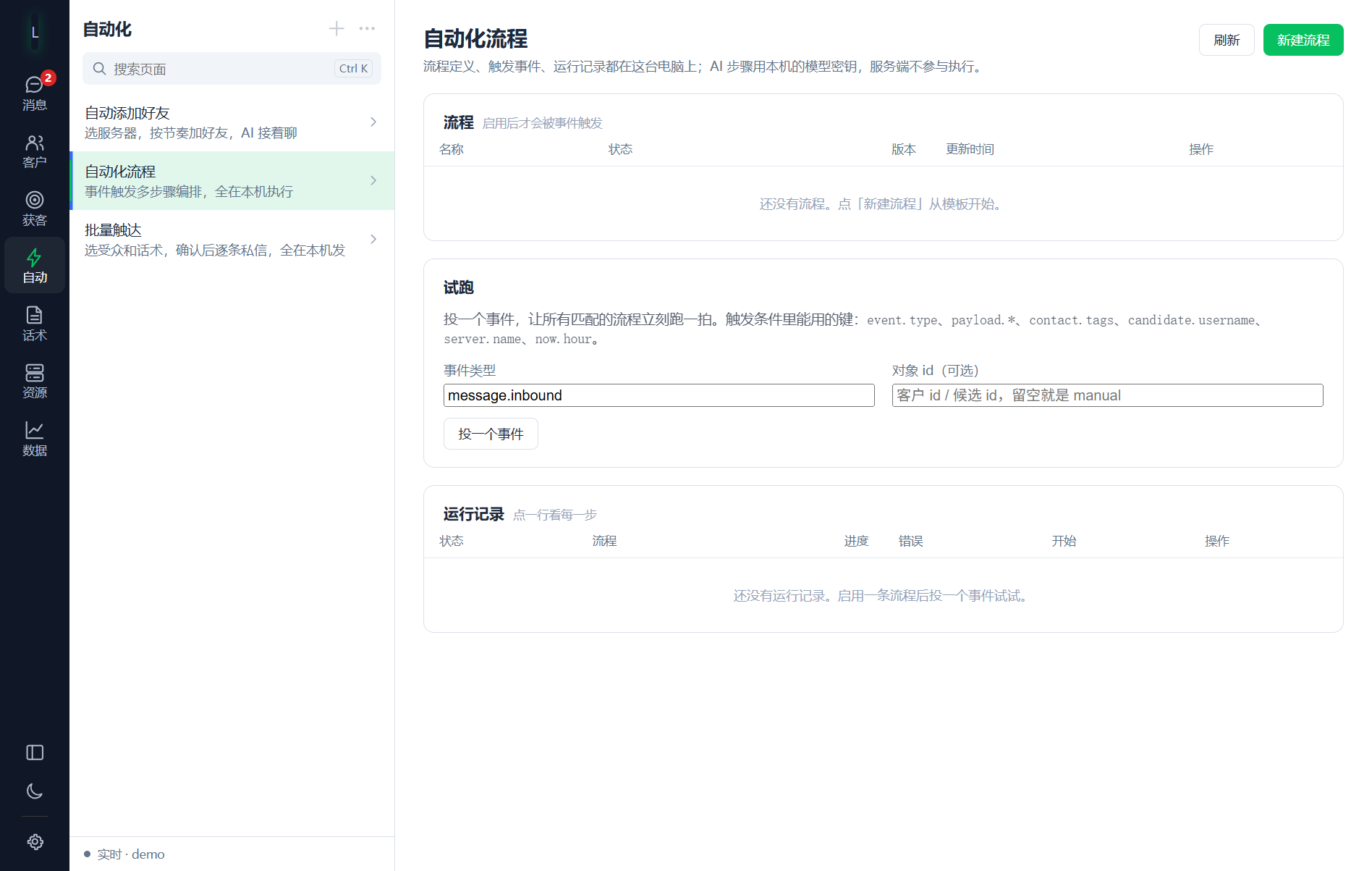
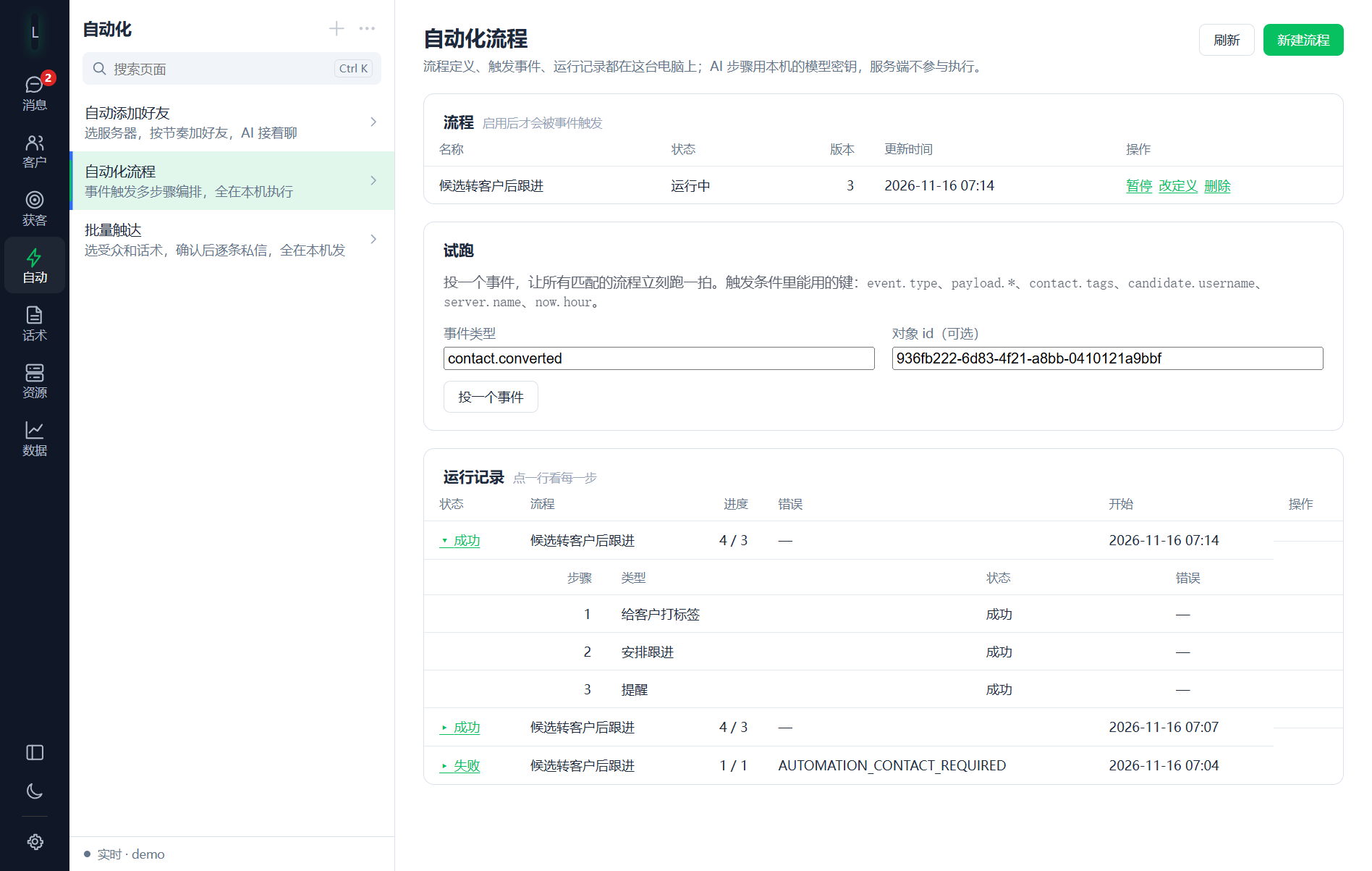
5.2 自动化流程
流程 = 触发事件 + 一串步骤(等待、条件分支、打标签、安排跟进、发好友申请、AI 起草、提醒等),全部在本机执行,AI 步骤用本机的模型密钥。
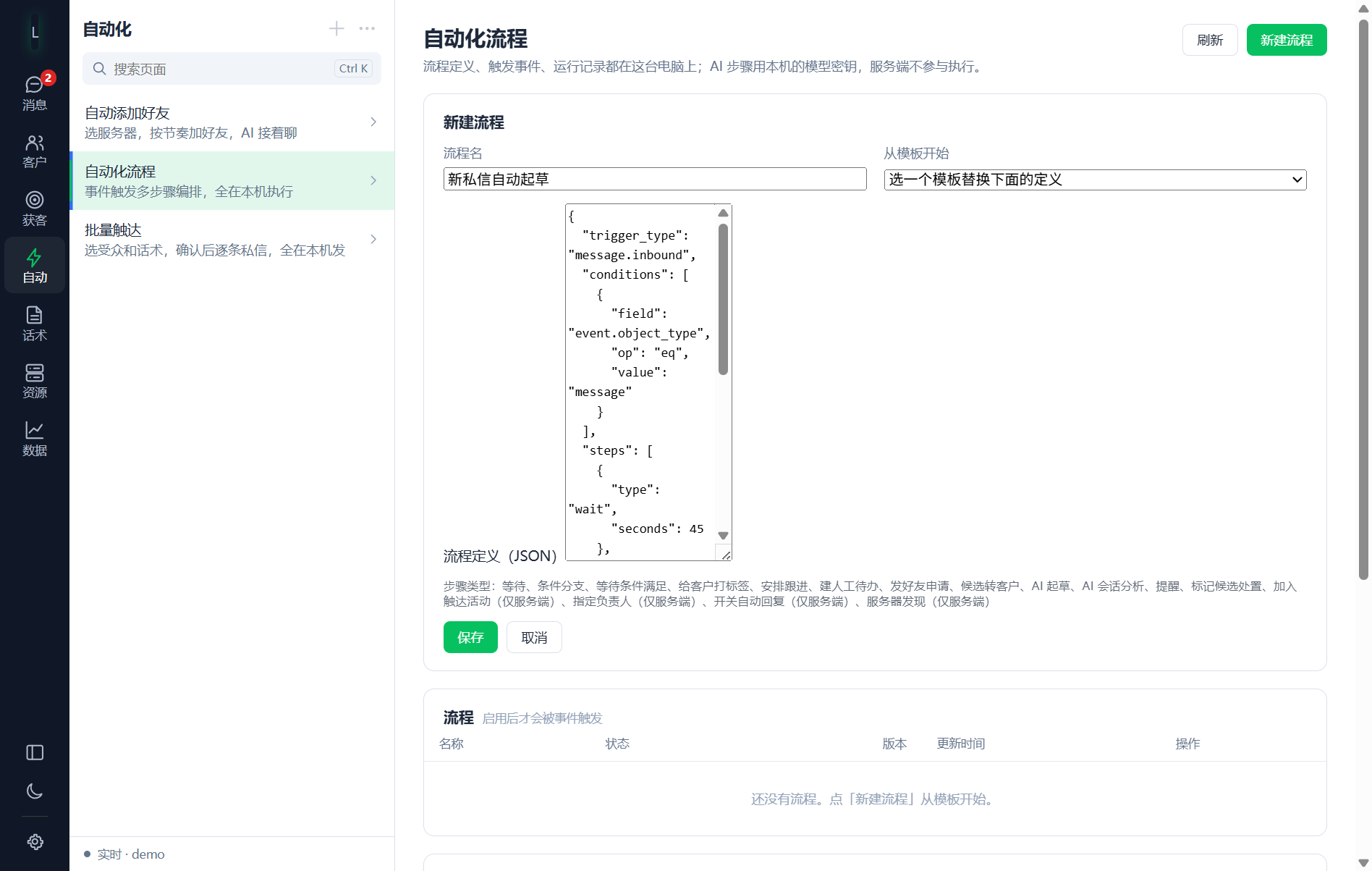
新建流程
- 点 新建流程。
- 在「从模板开始」里选一个模板(新私信 AI 起草 / 候选转客户后跟进 / 新候选开场白与好友申请),下面的 JSON 定义会被替换成模板内容。
- 记得同时修改「流程名」——选模板不会自动改名。
- 点 保存,流程以「草稿」状态出现在列表里。
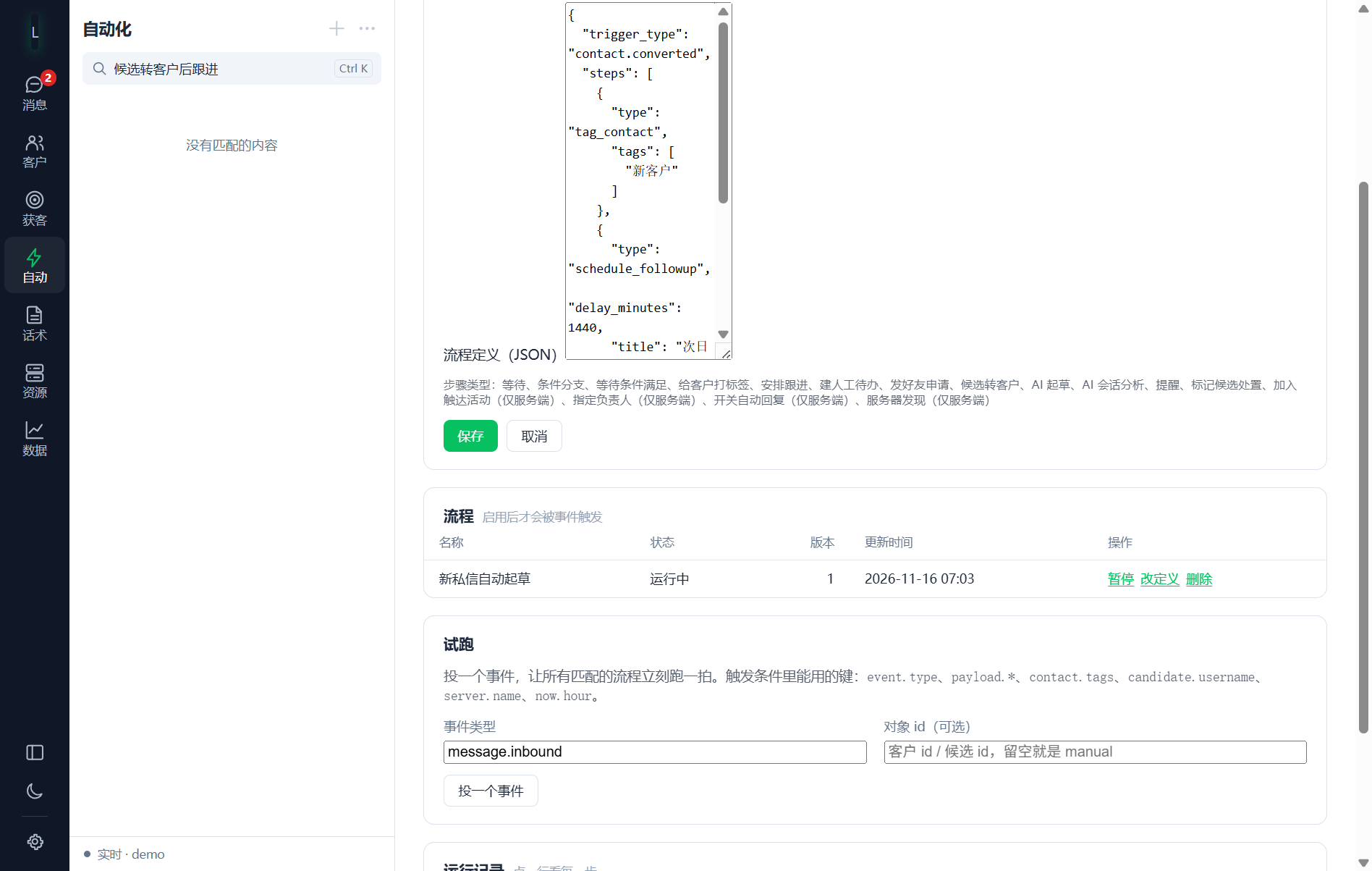
启用 / 修改
- 点 启用,状态变为「运行中」,之后匹配的事件就会触发它。
- 运行中的流程不能直接改定义:先点 暂停,再点 改定义,保存后会生成新版本(版本号 +1)并回到草稿,需要重新启用。若在运行中直接保存,会提示「运行中的流程不能改定义,请先暂停再保存」。
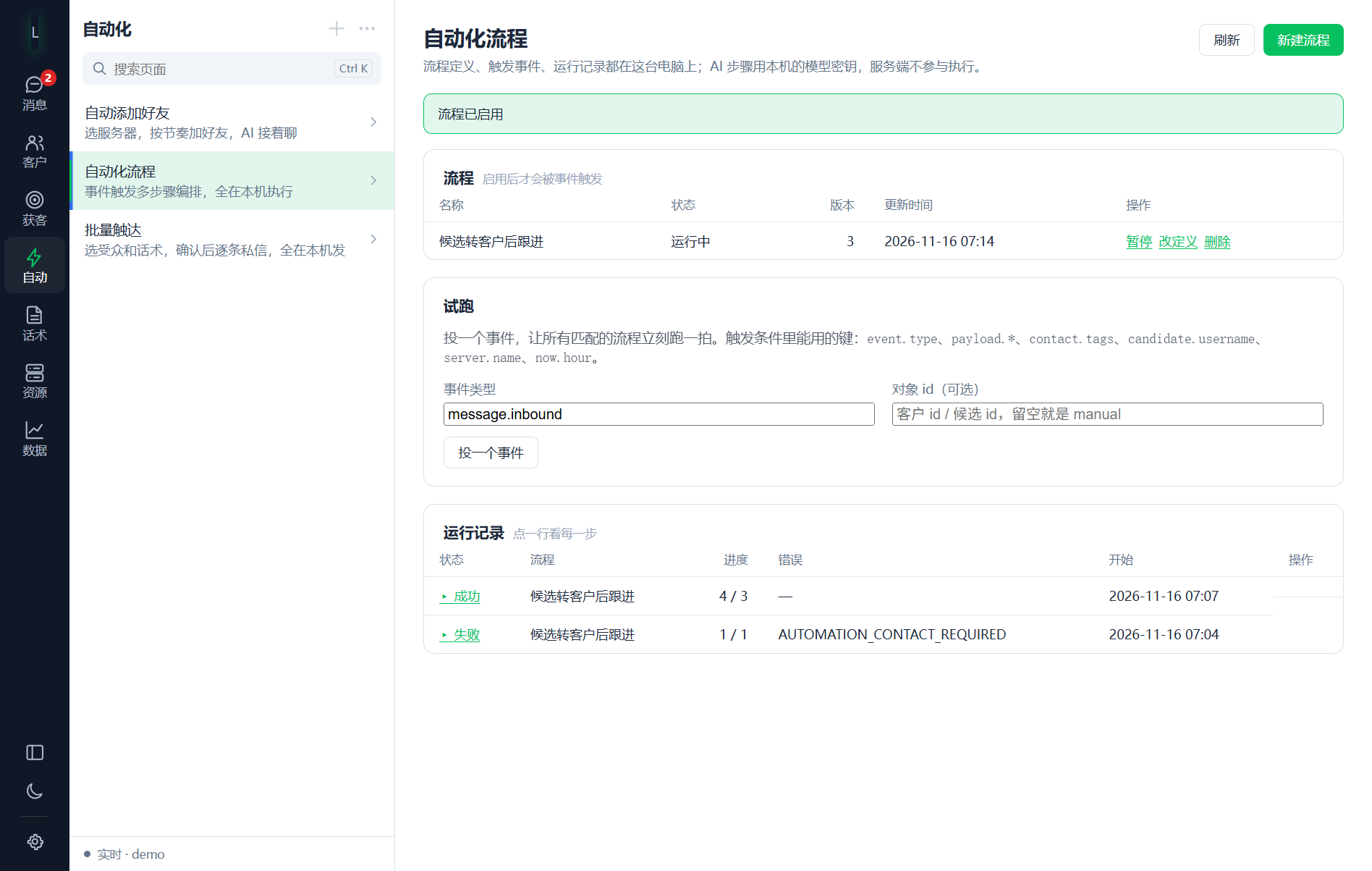
试跑
- 在「试跑」区填 事件类型(如
contact.converted)。 - 对象 id 填事件针对的对象,例如客户 id(可在客户详情的「记录编号」里复制)。
- 点 投一个事件。
- 在「运行记录」里看结果,点一行展开每一步的状态与错误。
5.3 批量触达
给一批 已经是好友 的人发同一条话术(不给陌生人发私信)。受众、话术渲染、发送全在本机。
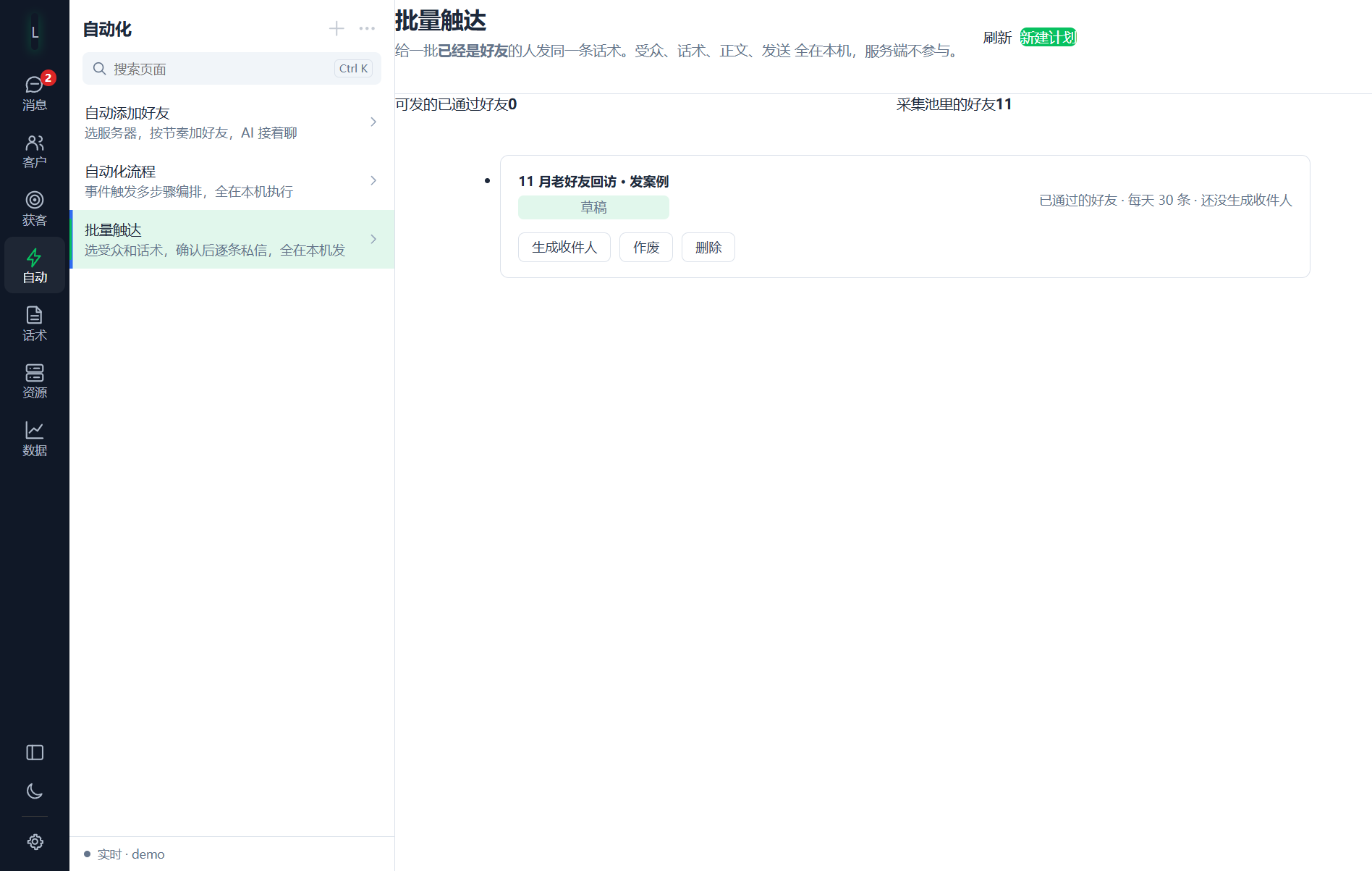
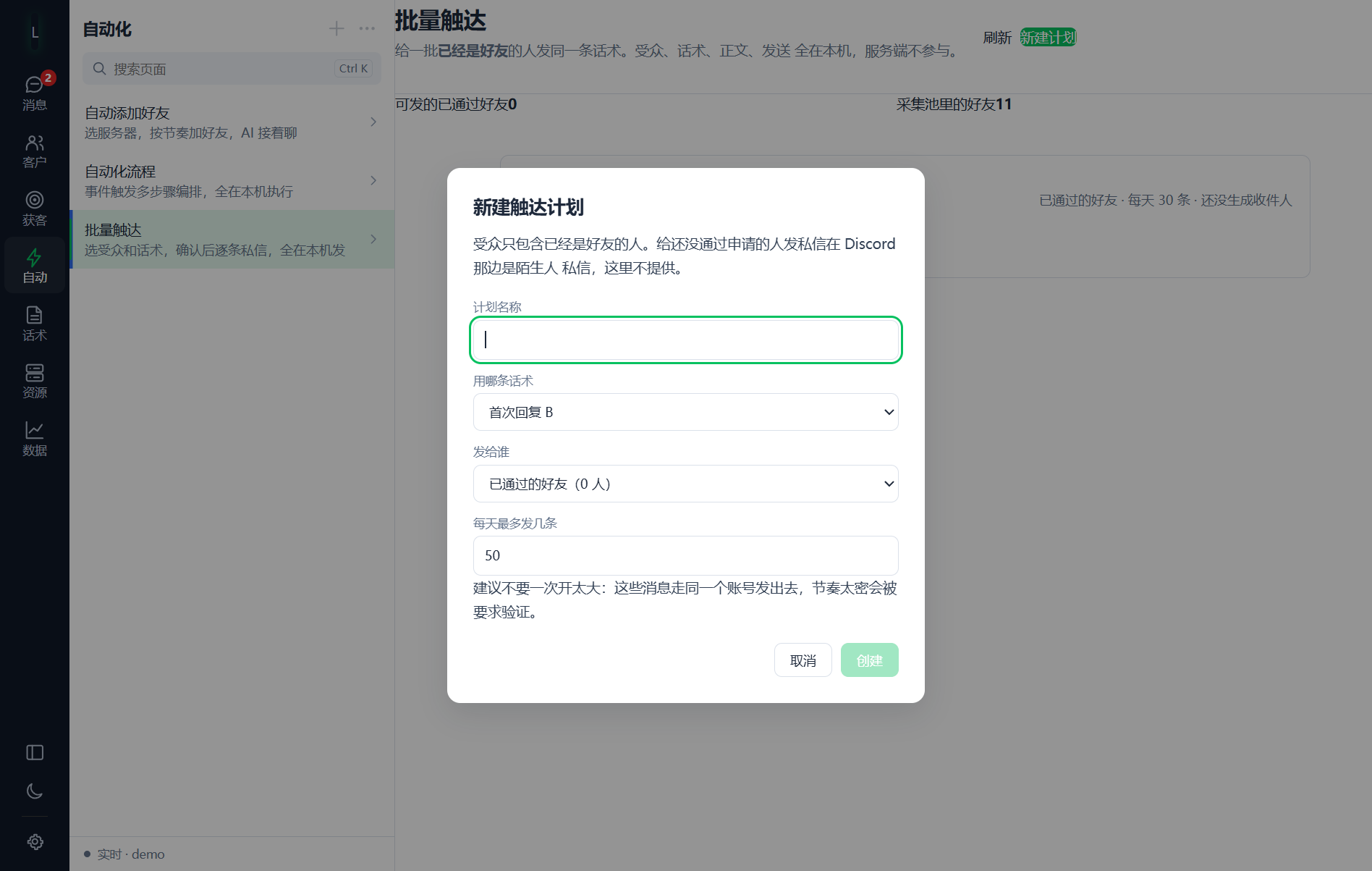
- 点 新建计划。
- 填 计划名称,选 用哪条话术、发给谁(已通过的好友 / 采集池里的好友),设 每天最多发几条(建议从小开始,节奏太密会被要求验证)。
- 点 创建,计划以「草稿」出现。
新建触达计划 - 在计划上点 生成收件人,确认名单后再开始发送;不需要了可以 作废 或 删除。
6. 话术库
话术分两层:话术模板(一条具体的文字)和 话术库(把模板按「打招呼 / 首次回复」等分组组织起来)。消息页的「插入话术」、批量触达、加好友时的招呼语都从这里取。
6.1 查看话术库
点左栏一个话术库,主区显示描述、选择方式(固定第一条 / 轮换等)、各分组和分组里的话术正文。
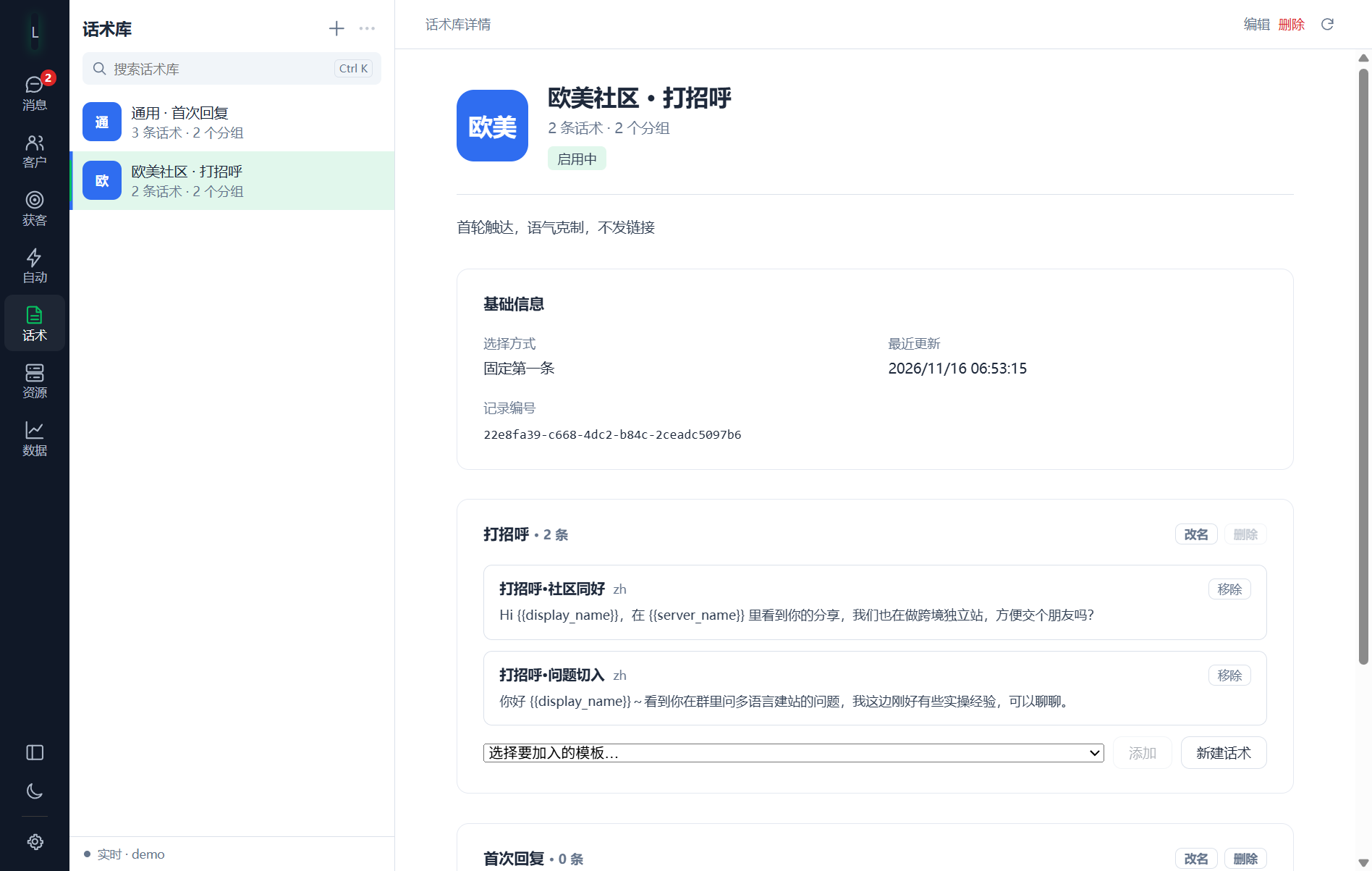
6.2 在分组里新建话术
- 在分组下点 新建话术。
- 填 名称、选 语言、写 内容。可用变量如
{{display_name}}(对方昵称)、{{server_name}}(来源服务器)。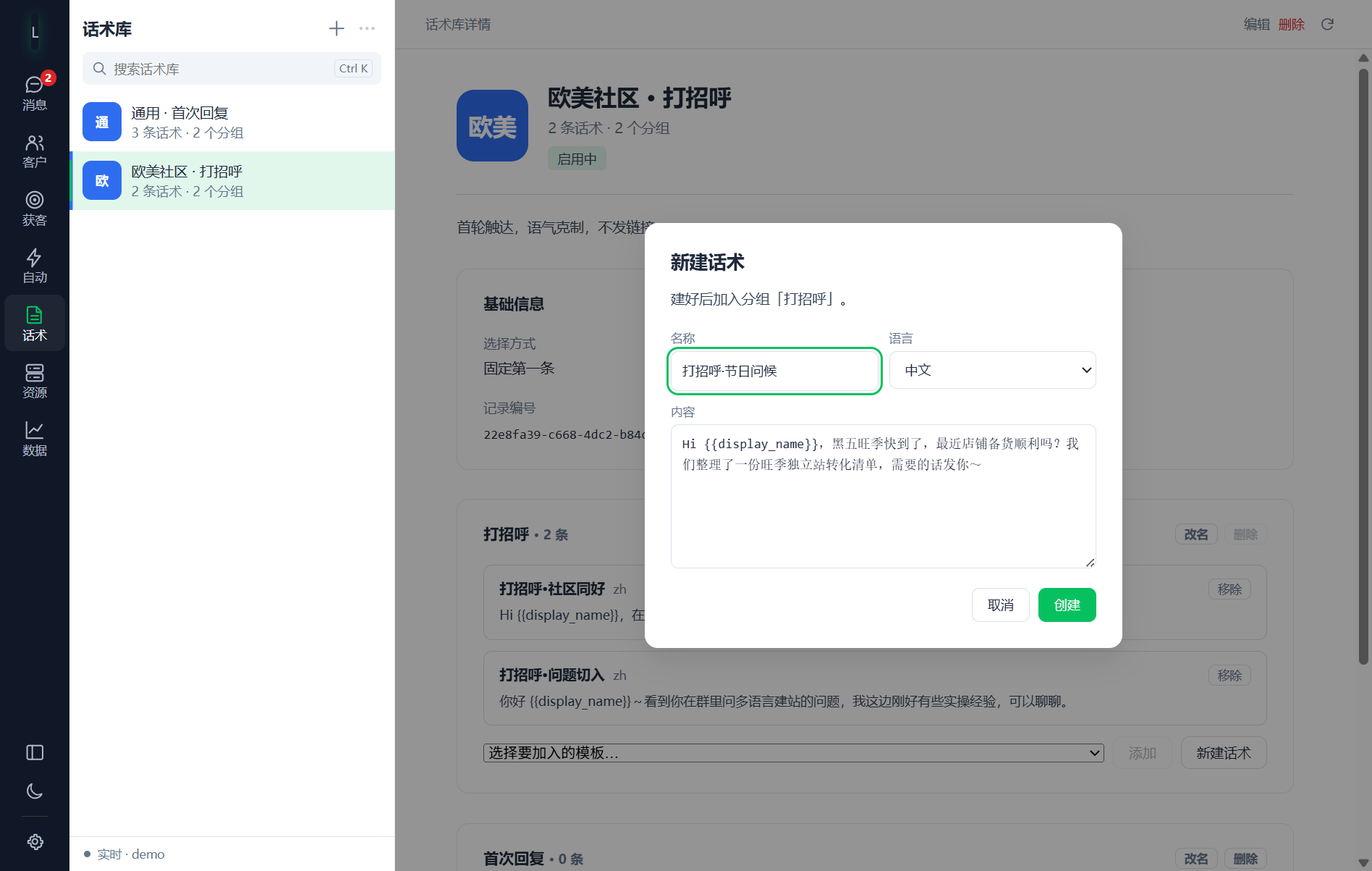
新建话术 - 点 创建,新话术出现在该分组里。
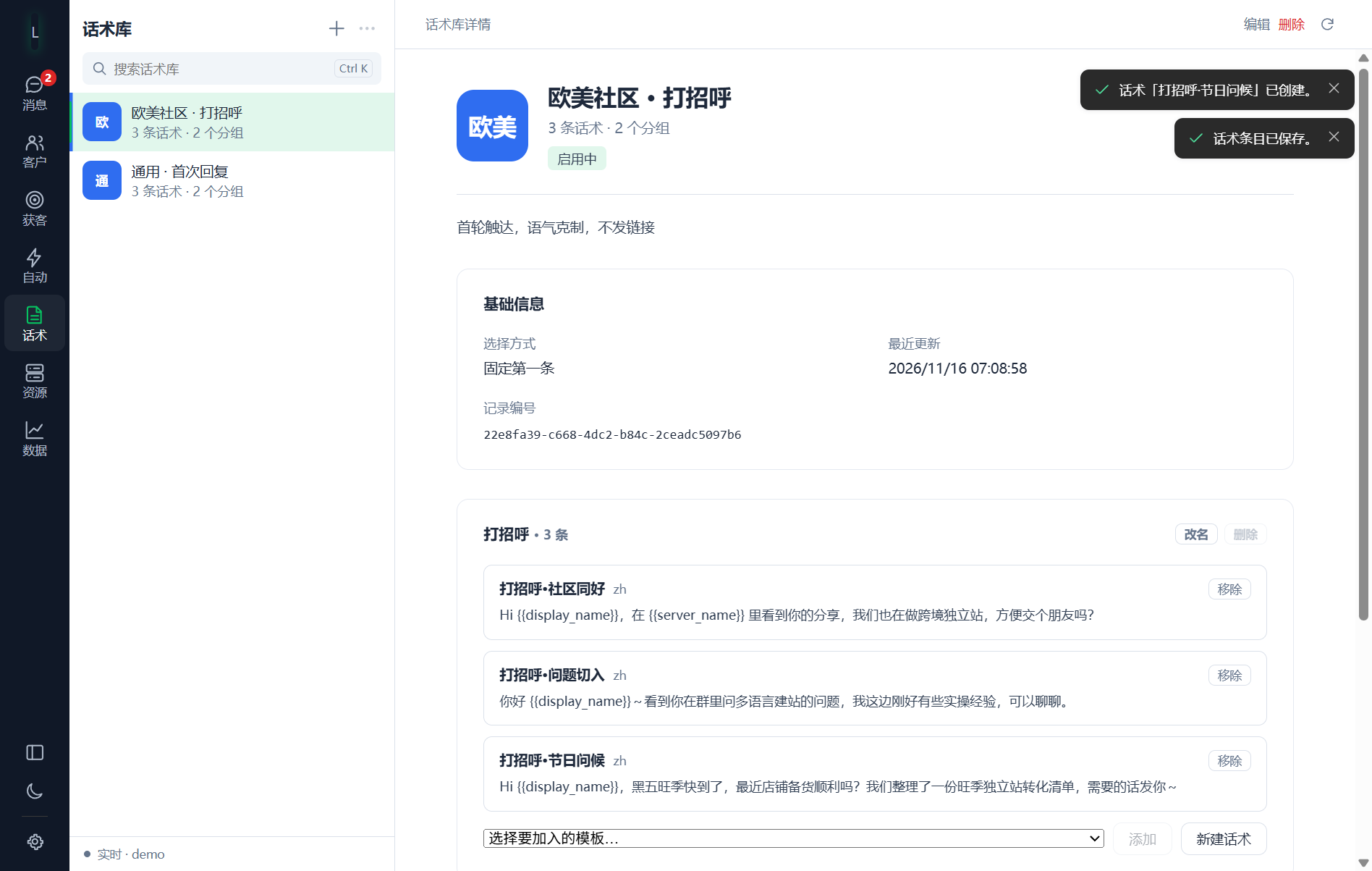
话术已加入分组
也可以在分组下的「选择要加入的模板…」里挑一条已有模板,点 添加;点话术旁的 移除 只是从这个库里移出,模板本身还在。
6.3 新建话术库
- 在第二栏顶部点 +。
- 填 名称(至少 2 个字)和 描述。
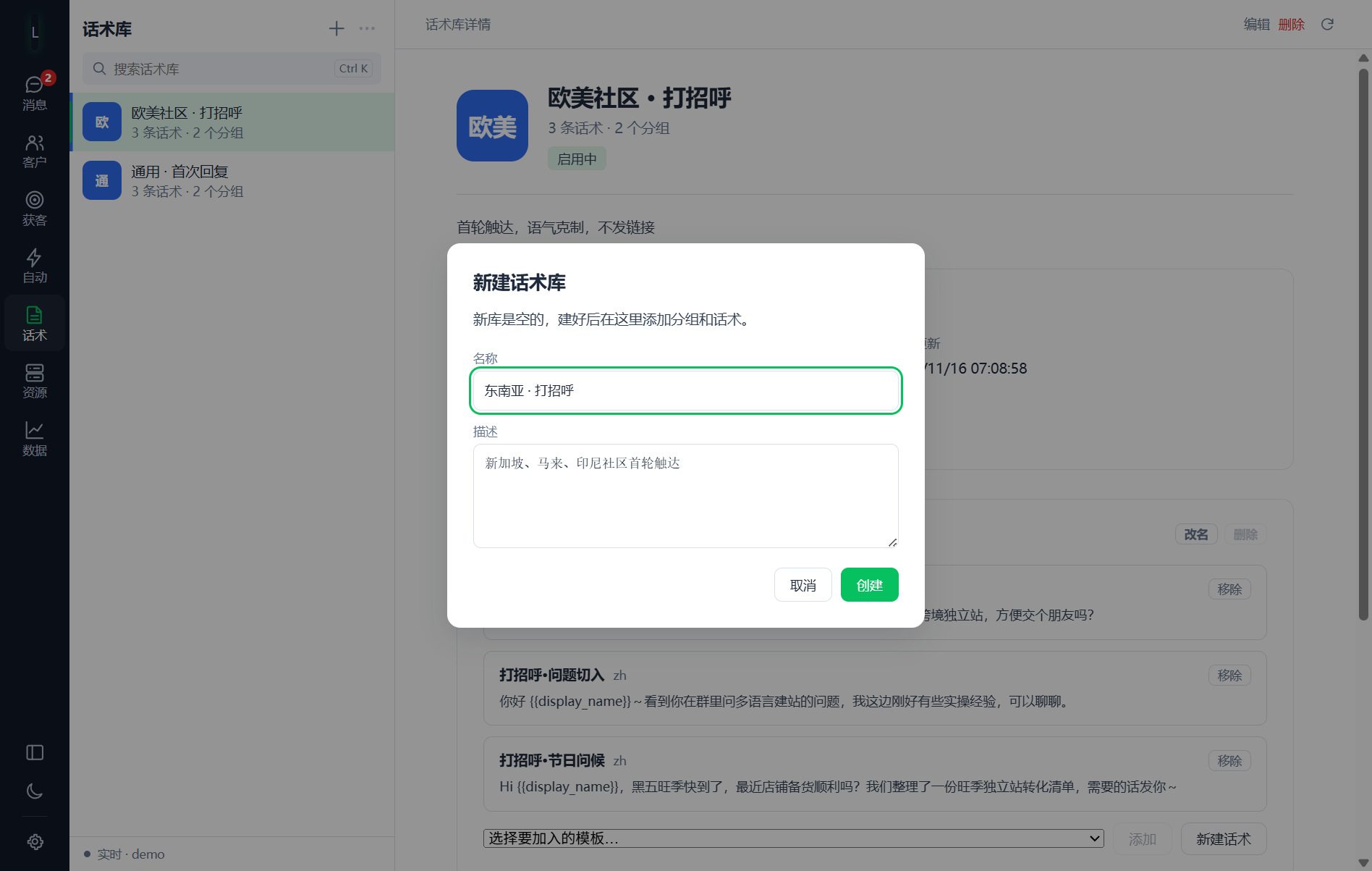
新建话术库 - 点 创建。新库是空的,先点 + 添加分组,再往分组里加话术。
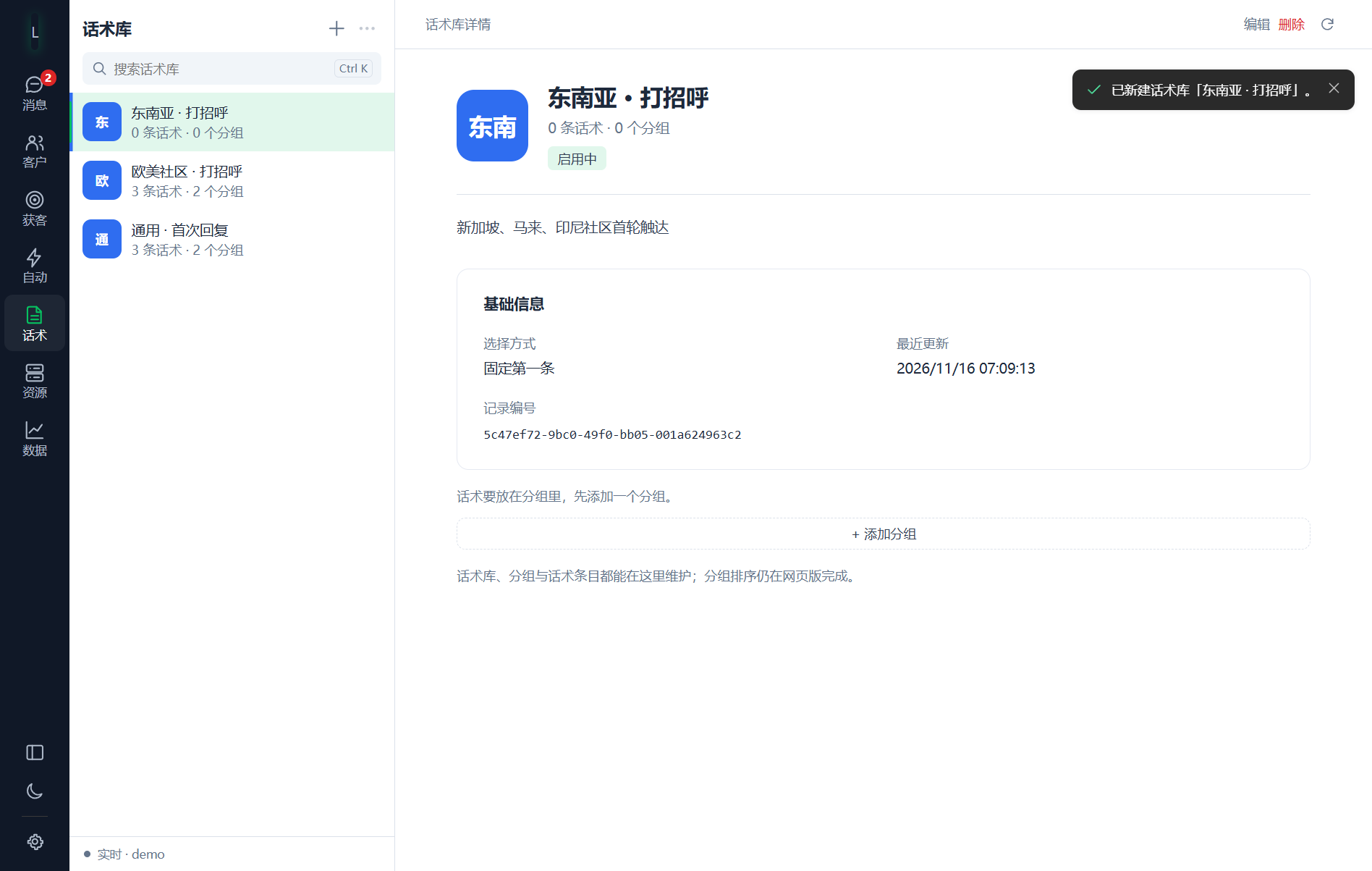
话术库已创建
7. 资源
「资源」管理 Discord 账号、出口代理、服务器和登录任务。
7.1 账号列表与详情
账号按分组显示(如「欧美线」「东南亚线」「未分组」),每个账号下的小标签:
| 标签 | 含义 |
|---|---|
| 在线 / 忙碌中 / 离线 / 待验证 | 网关状态 |
| 正常 / 已停用 / 已封禁 / 已归档 | 账号生命周期状态 |
| 凭据有效 / 凭据失效 / 凭据未校验 | 登录凭据状态 |
| 养号期 | 刚登录或刚换出口,暂不执行加好友等动作 |
| 服务器静默 | 暂不做搜索、入服、采集 |
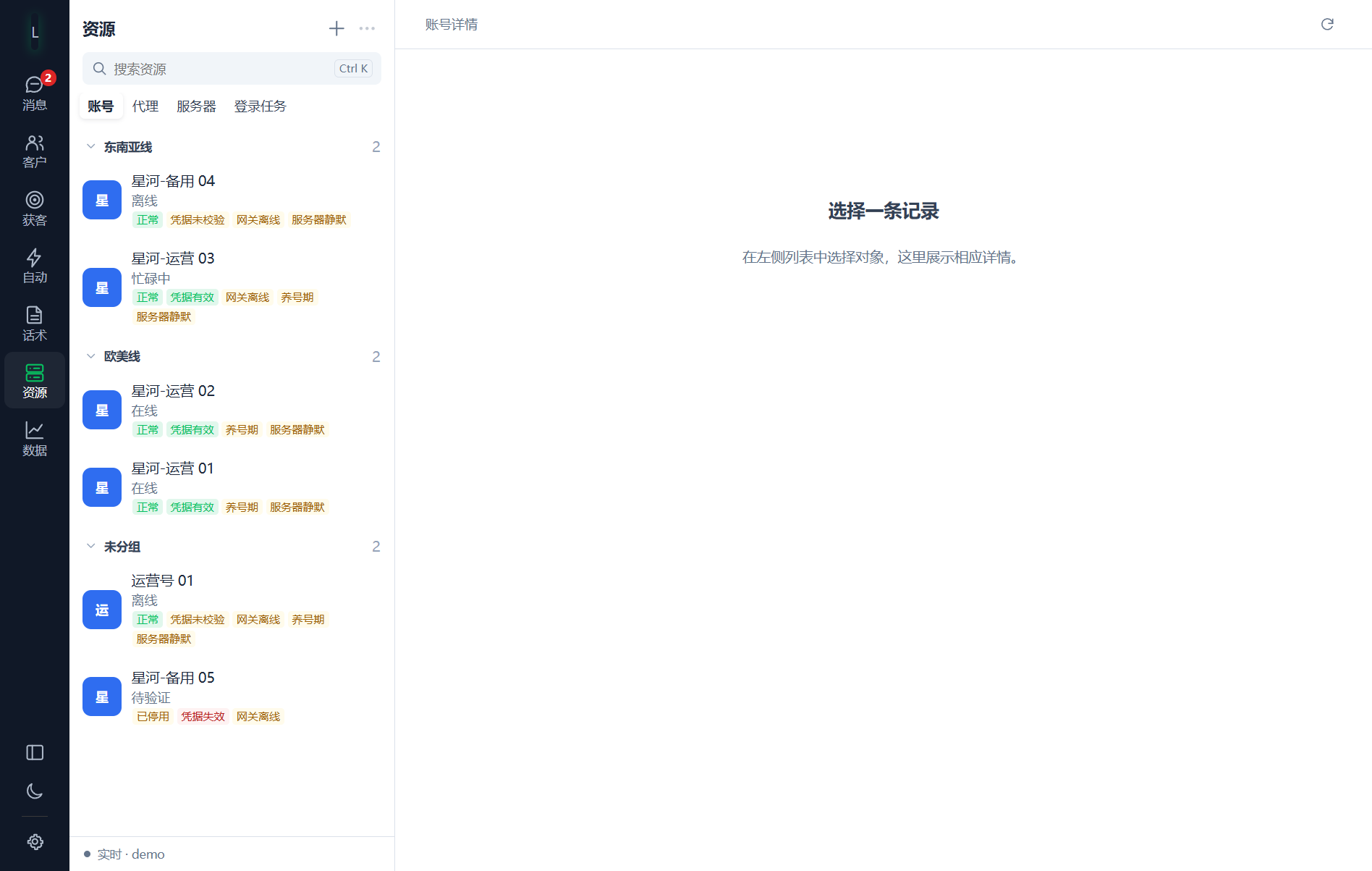
点一个账号查看详情:出口代理、Discord ID、账龄、养号窗口、服务器静默窗口等。
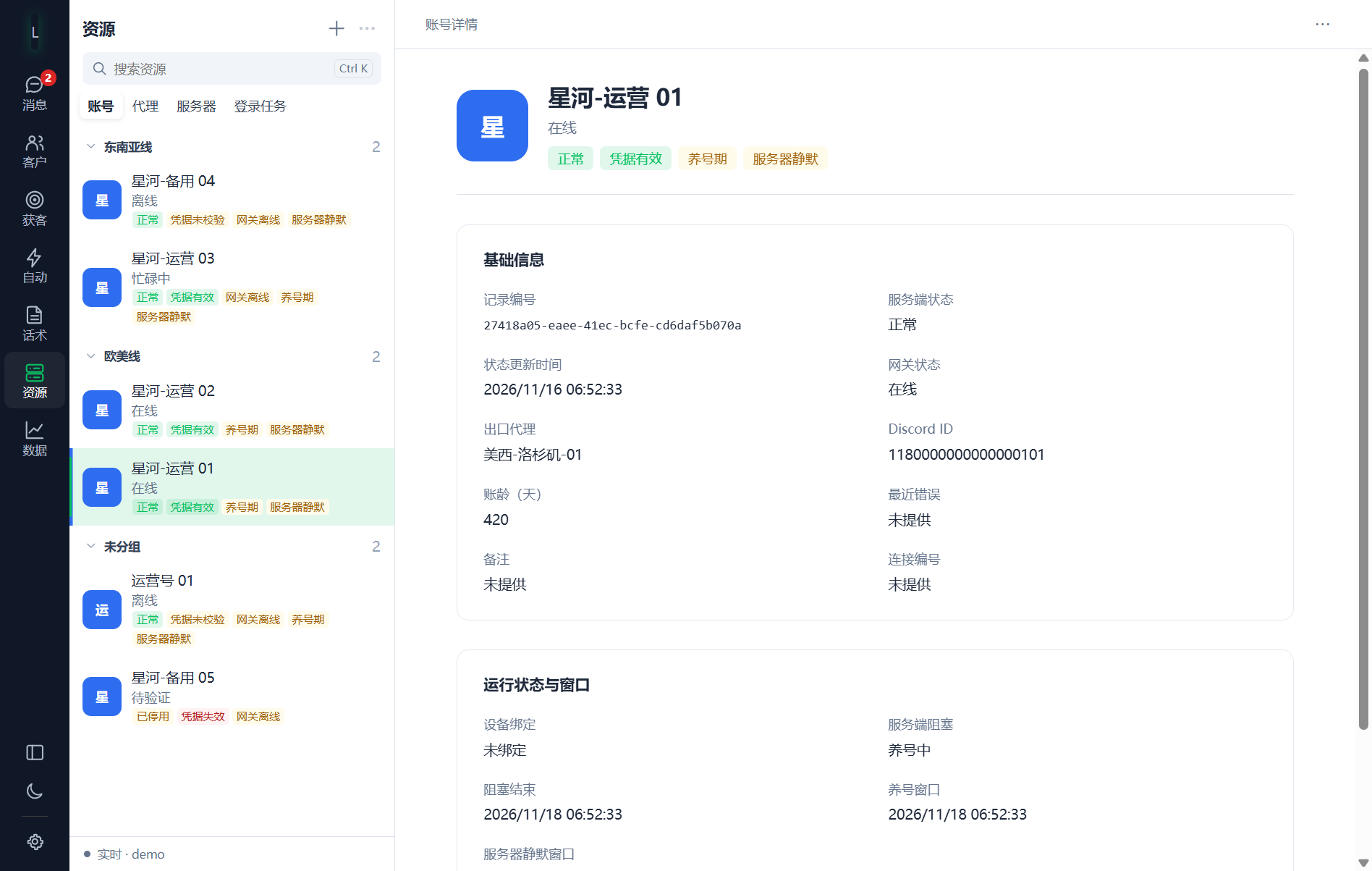
7.2 账号的常用操作
在账号详情右上角点 ⋯:
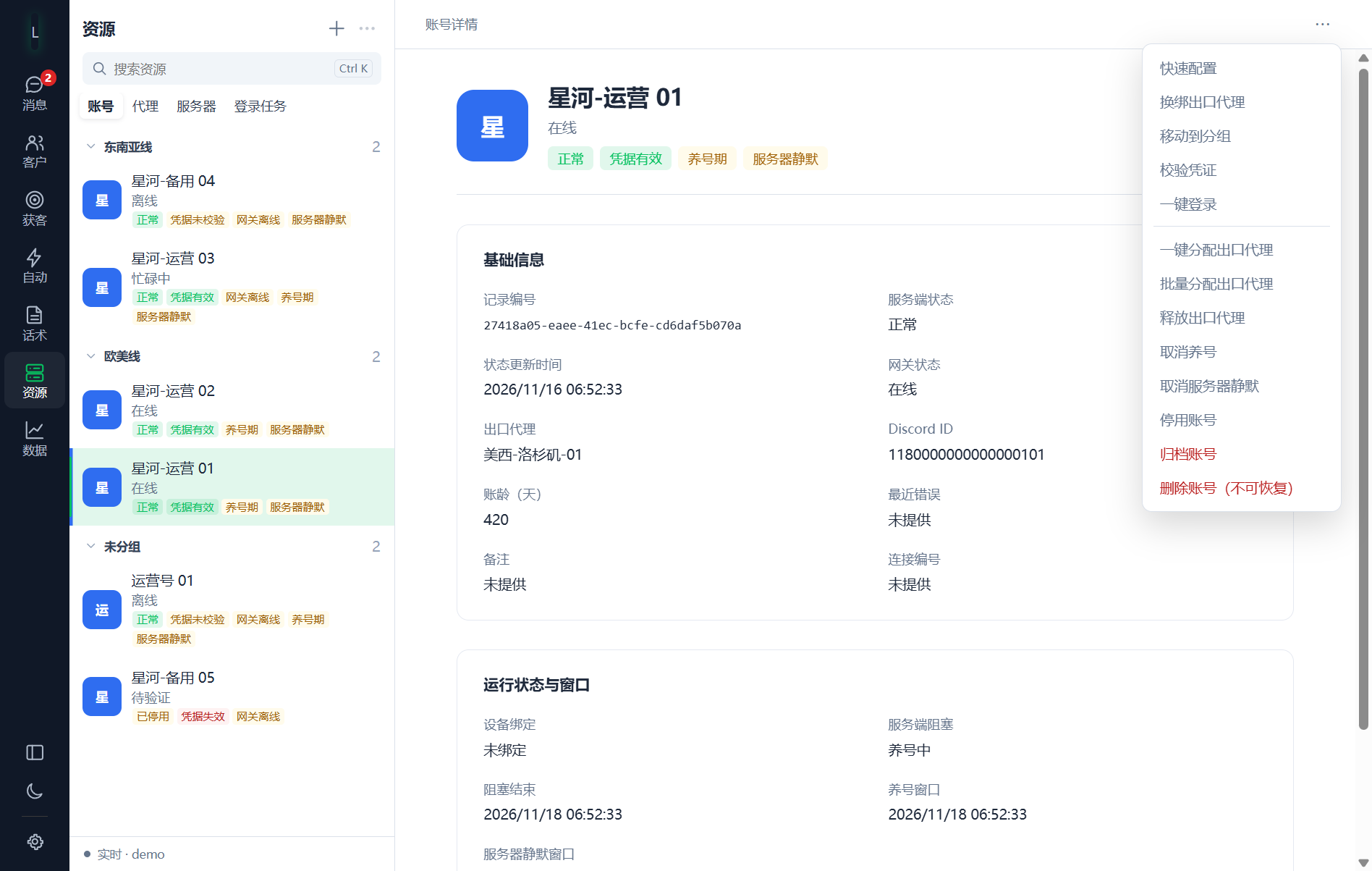
| 操作 | 说明 |
|---|---|
| 快速配置 | 一次调整调度开关、并发和每日额度 |
| 换绑出口代理 | 换一个出口节点(见下) |
| 移动到分组 | 把账号放进某个分组 |
| 校验凭证 | 检查 Token 是否仍有效 |
| 一键登录 | 用已保存的账号密码在本机重新登录 |
| 一键 / 批量分配出口代理、释放出口代理 | 自动分配或解除出口 |
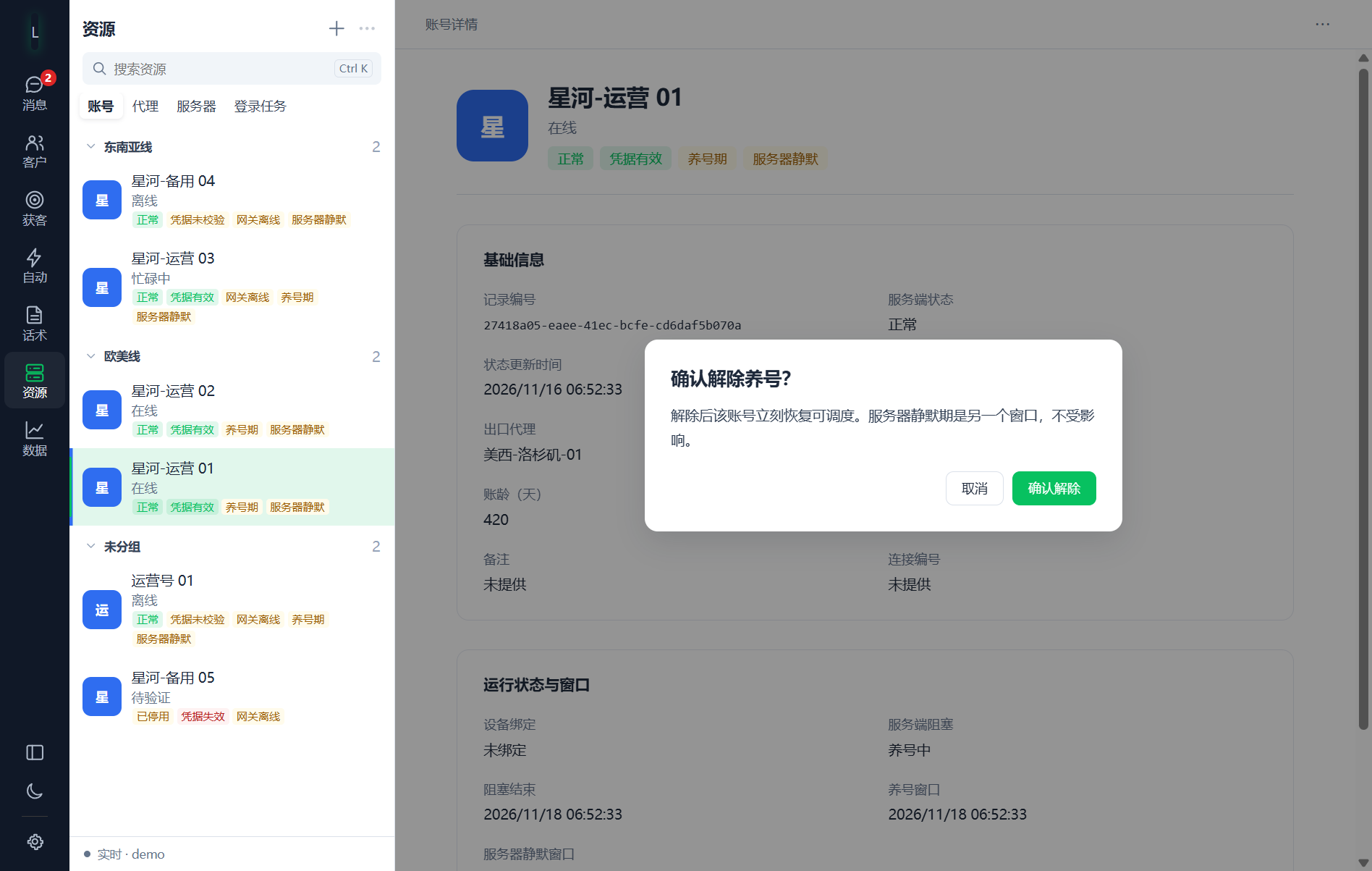
| 取消养号 / 取消服务器静默 | 提前结束对应窗口 |
| 停用 / 归档 / 删除账号 | 删除不可恢复,请谨慎 |
换绑出口代理:选择一个节点(列表显示国家、延迟、已绑数量),点 确认换绑。换绑后下一次执行就从新节点出去,并 重新进入养号期。
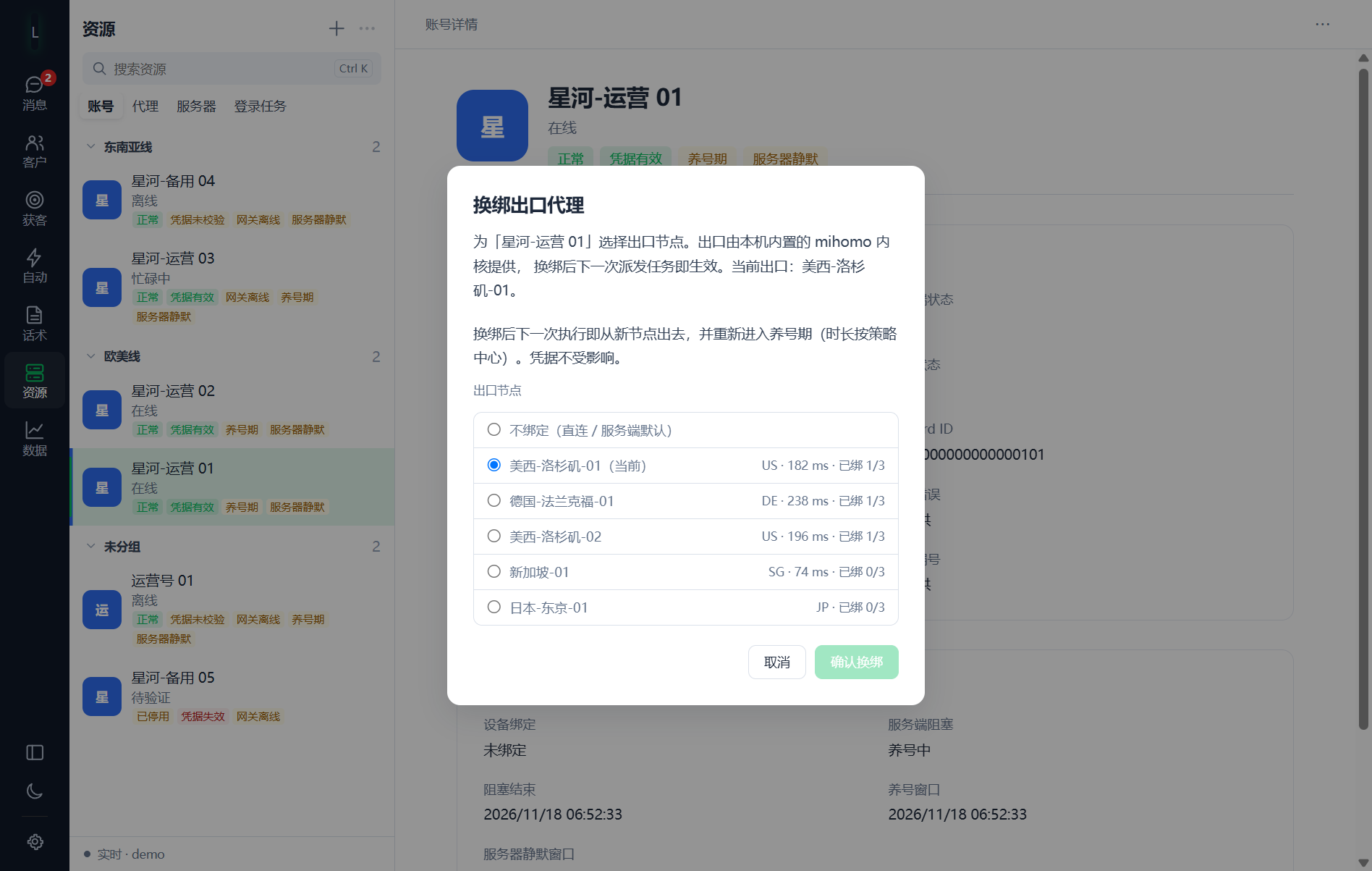
有影响的操作都会弹确认框,例如「取消养号」:
7.3 添加账号
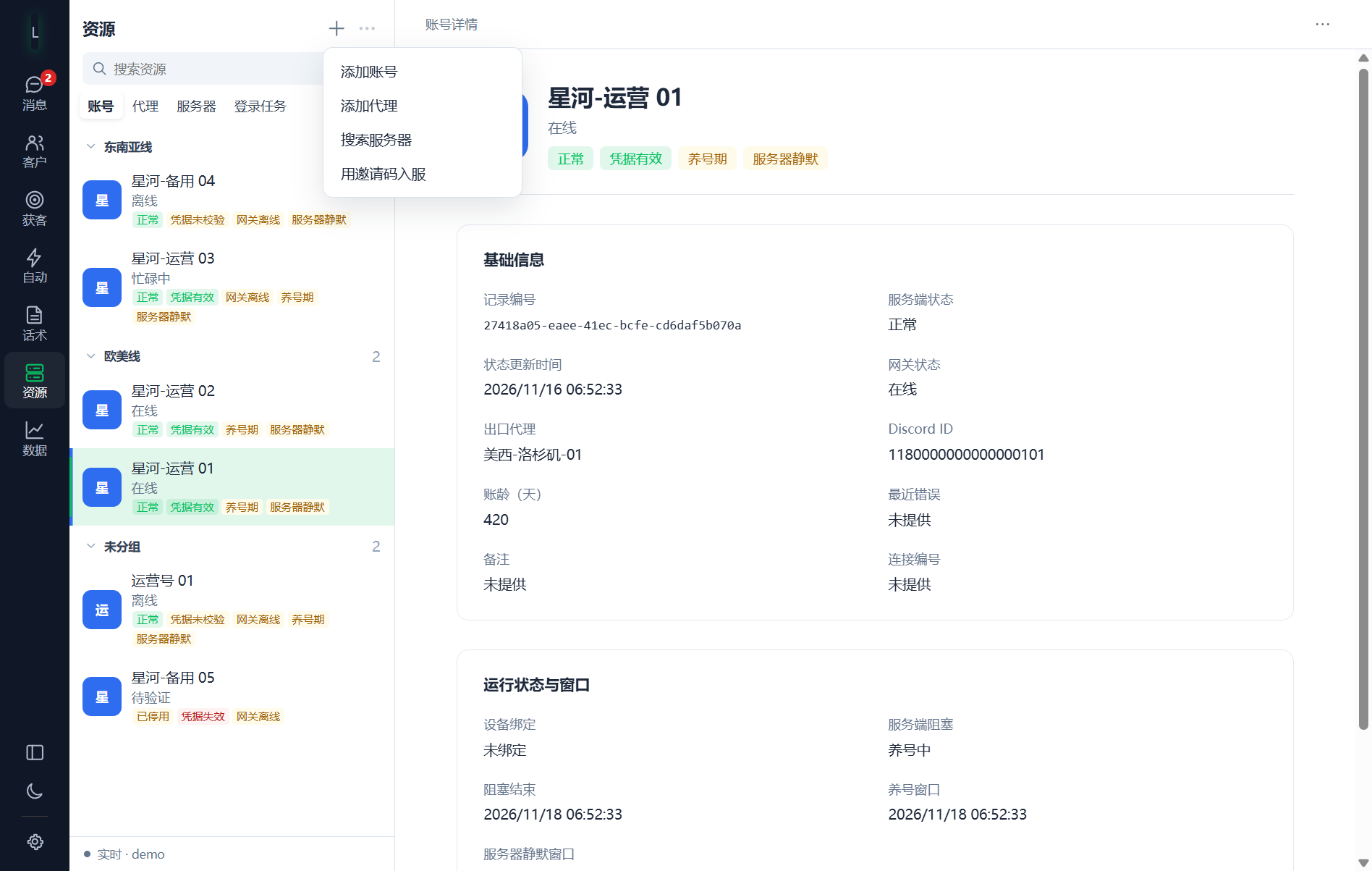
在「资源」第二栏点 +,菜单里有 添加账号 / 添加代理 / 搜索服务器 / 用邀请码入服。
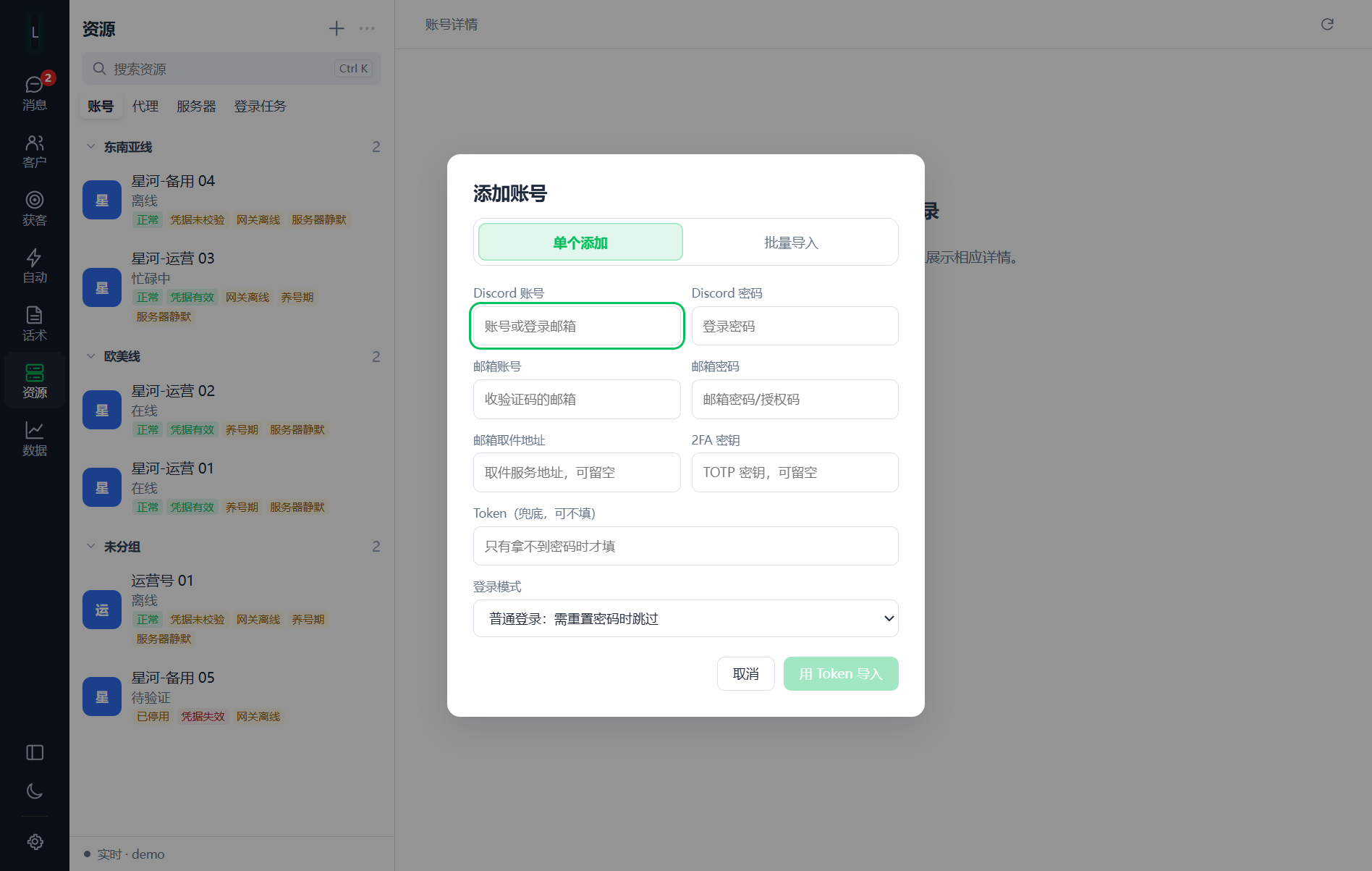
单个添加:填 Discord 账号与密码、邮箱账号与密码、邮箱取件地址、2FA 密钥(都按实际情况填写),Token 可作为兜底。选择登录模式(普通登录:遇到需要重置密码就跳过;完整恢复:必要时重置密码),提交后在本机后台登录。
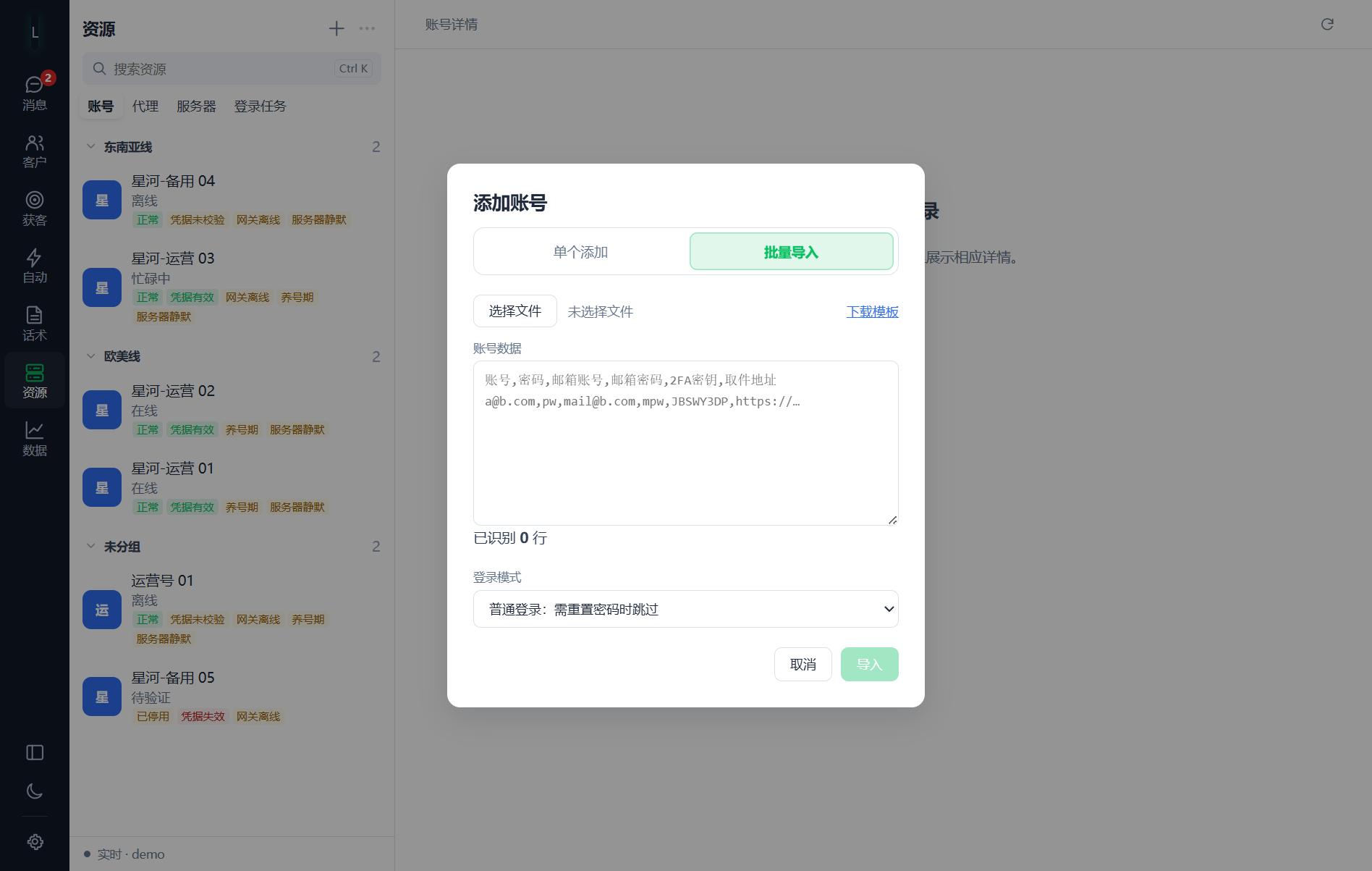
批量导入:点 下载模板 按模板整理账号,选择文件 上传(或直接粘贴到「账号数据」),确认「已识别 N 行」后点 导入。
导入后进度在 登录任务 页签查看(见 7.6)。
7.4 代理
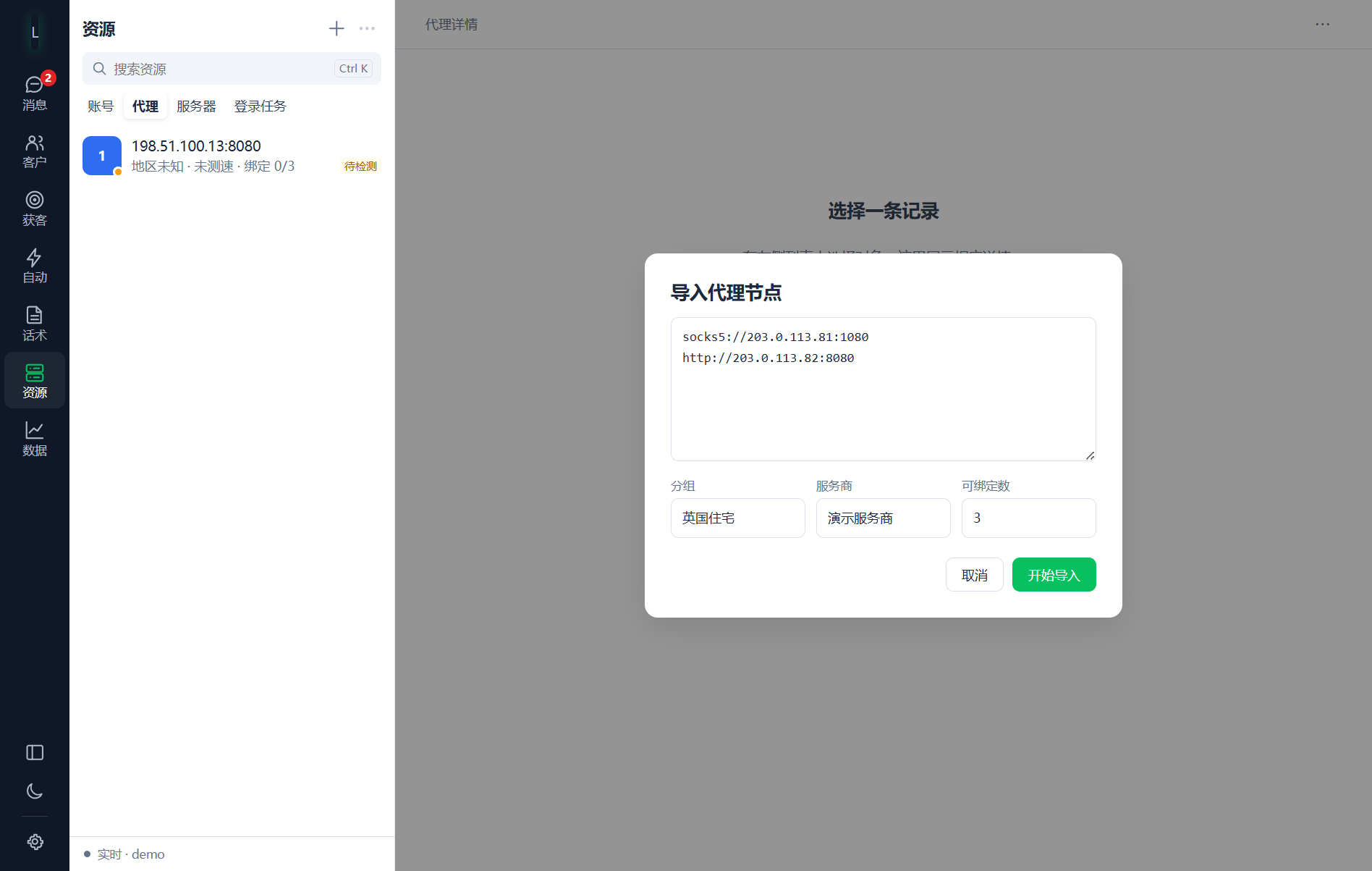
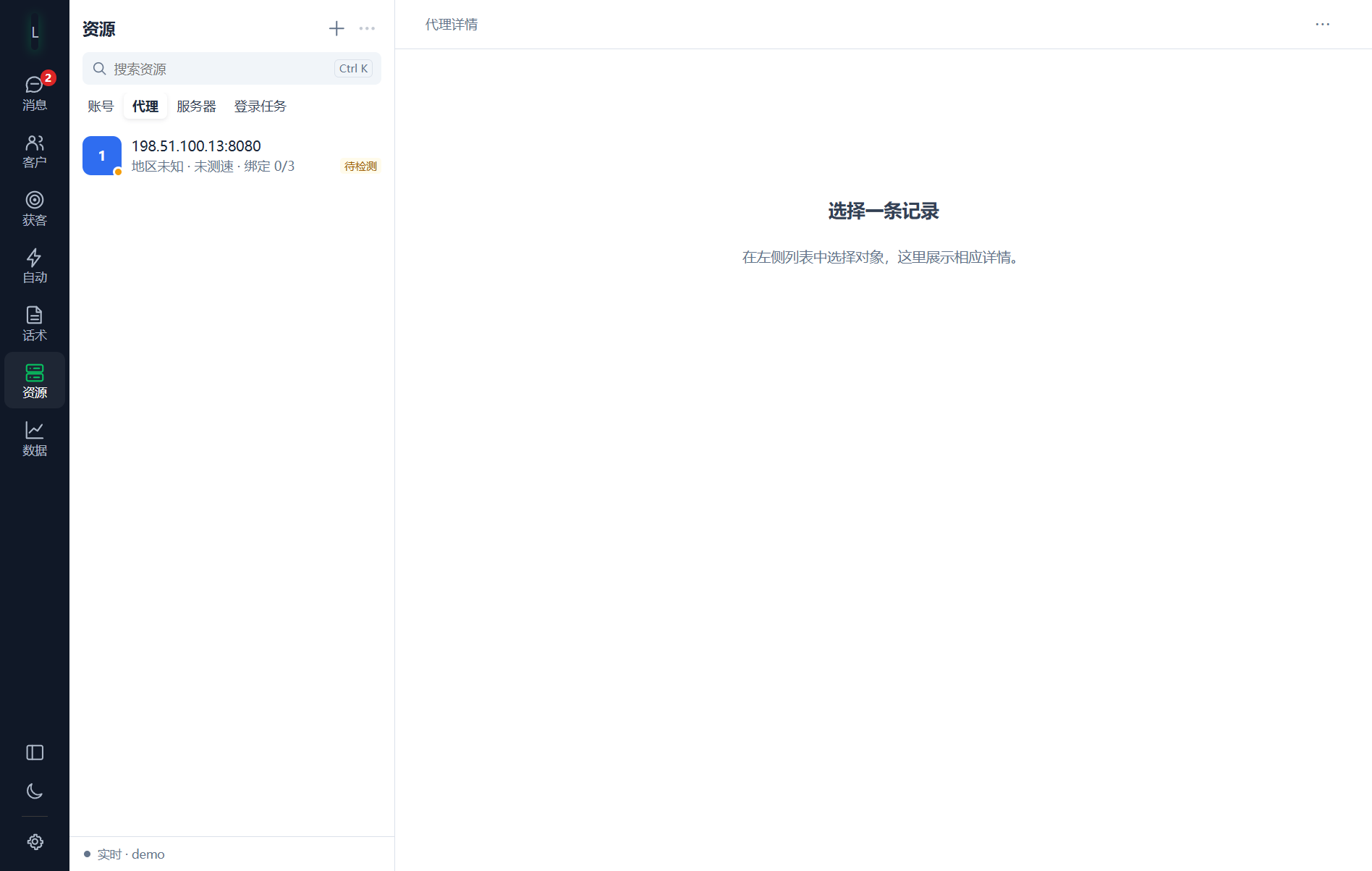
添加代理:在 + 菜单选 添加代理,每行粘贴一个节点(支持 http://user:pass@host:port、host:port:user:pass、订阅链接),可选填分组、服务商、可绑定数,点 开始导入。节点会在本机解析、校验后写入本机代理池。
7.5 服务器
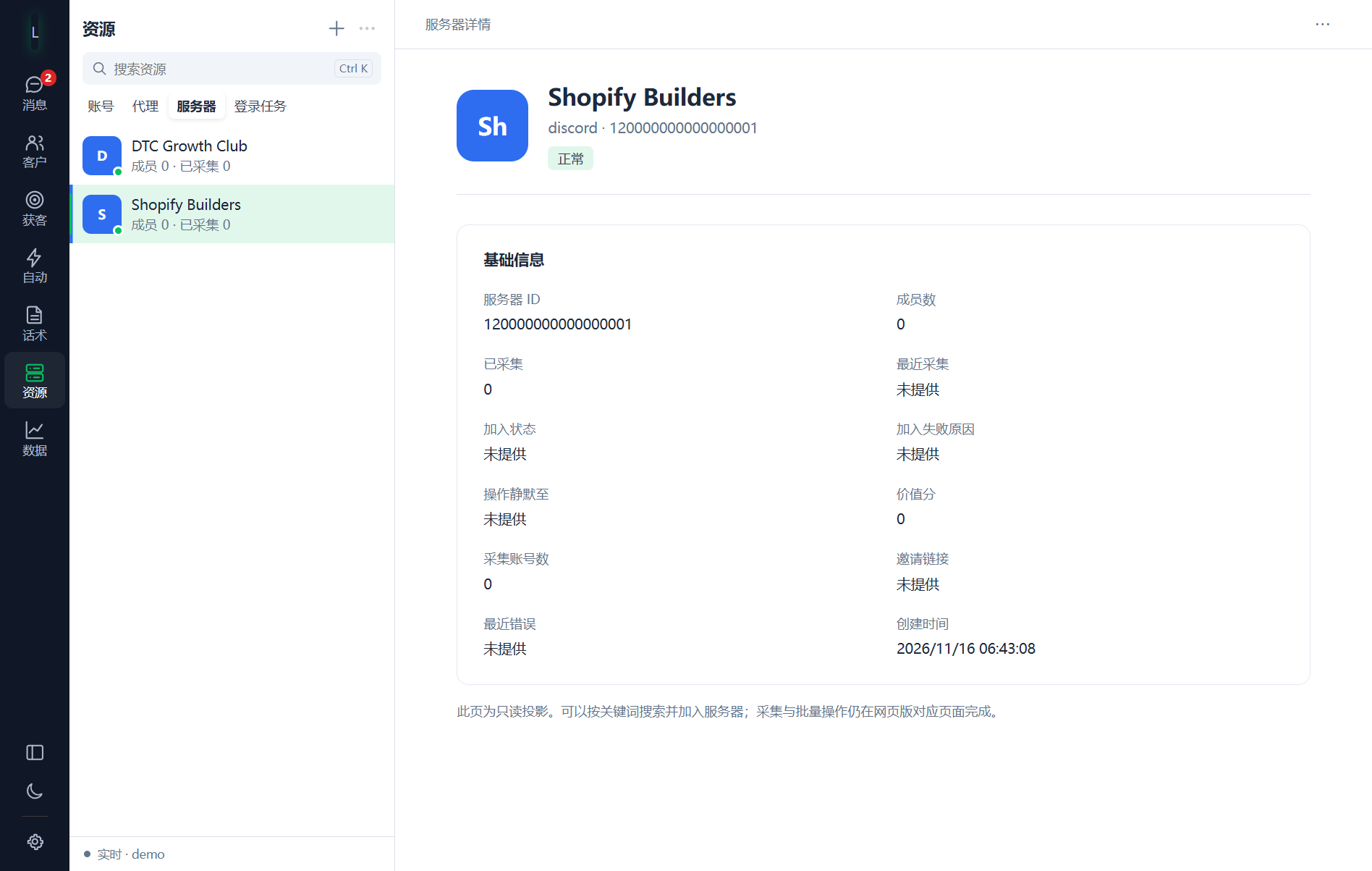
「服务器」页签列出服务器工作台里登记的服务器,点一行查看服务器 ID、成员数、加入状态等。按关键词搜索服务器、用邀请码入服都在 + 菜单里。
7.6 登录任务
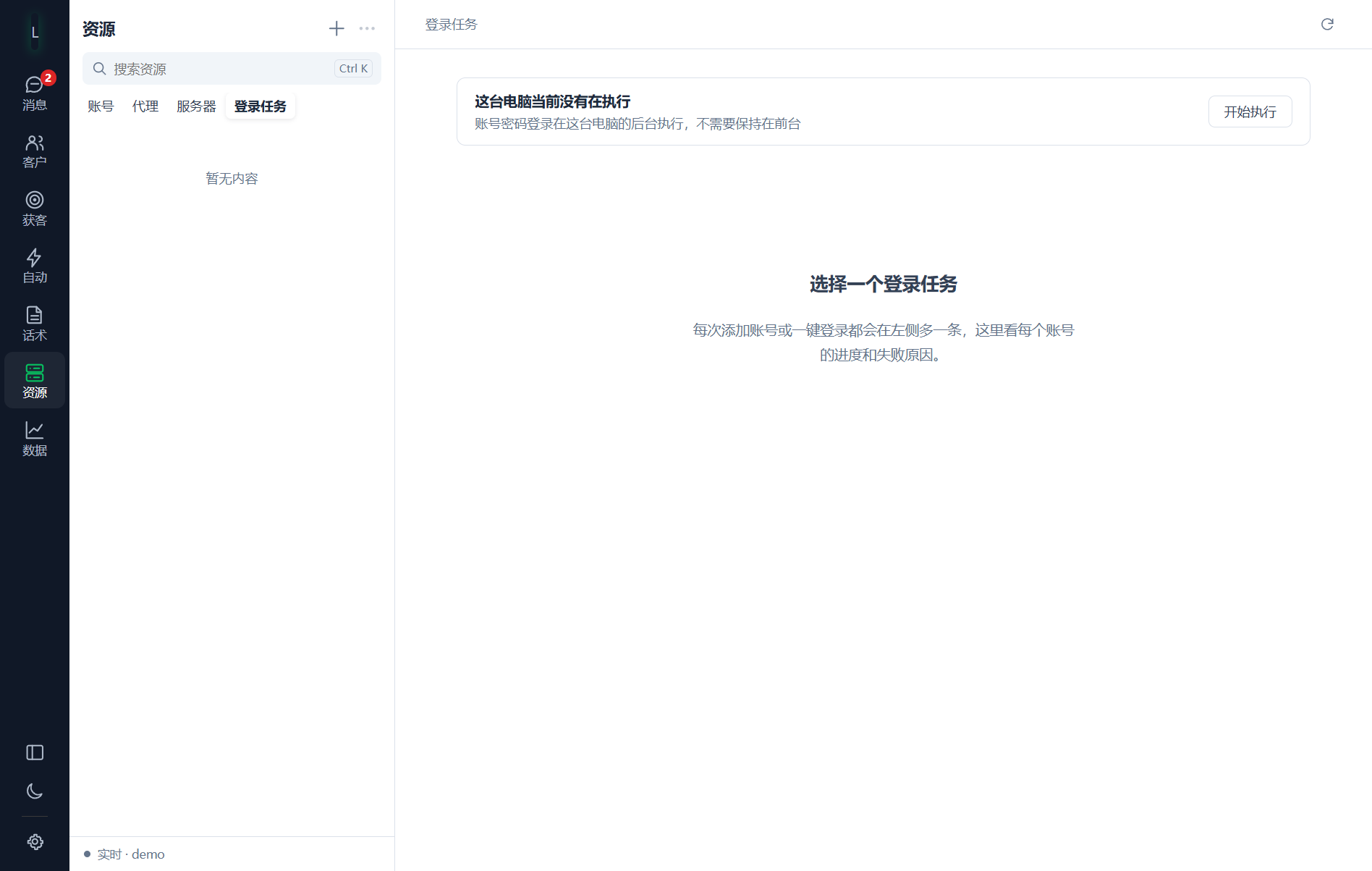
每次添加账号或「一键登录」都会在这里多一条任务,显示每个账号的进度和失败原因。登录在这台电脑后台执行,不需要窗口保持在前台;点 开始执行 让本机开始处理排队的登录任务。
8. 数据分析
顶部可选 数据范围 和 时间(最近 7 / 30 / 90 天)。
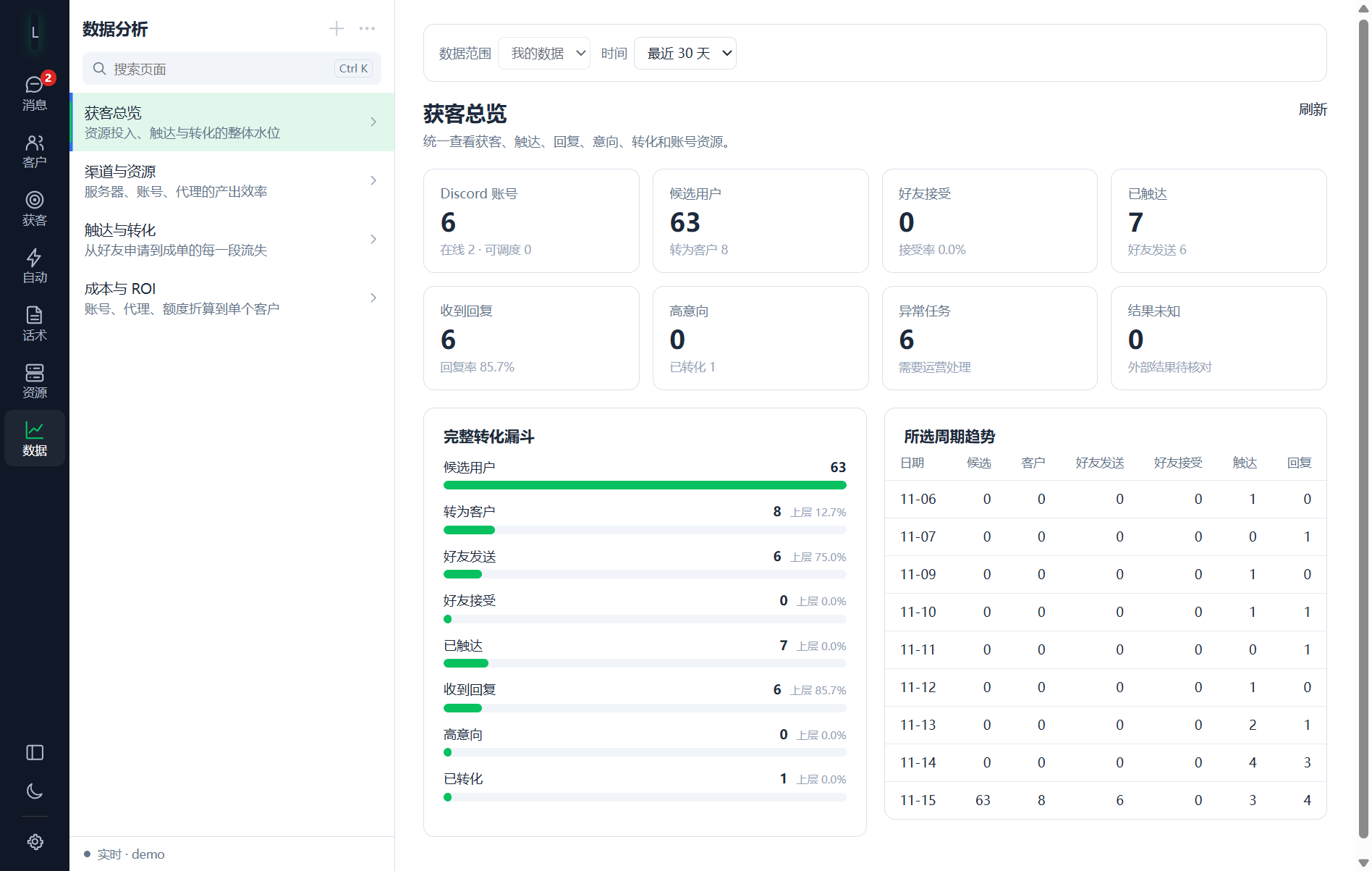
8.1 获客总览
账号、候选、好友接受、触达、回复、高意向、异常任务等核心指标,加上完整转化漏斗和每日趋势。
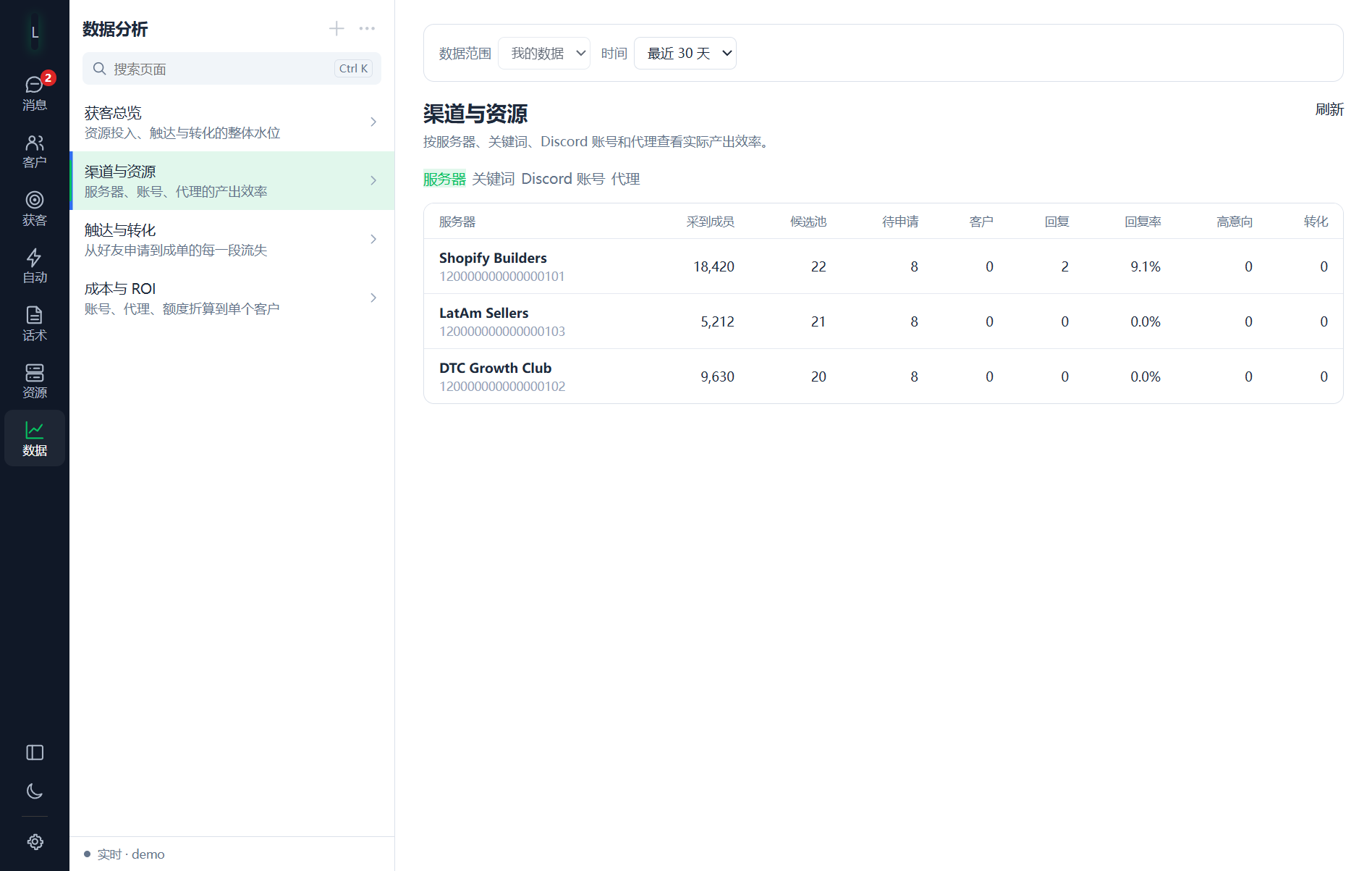
8.2 渠道与资源
按服务器、关键词、Discord 账号、代理四个维度看产出效率(采到成员、候选池、客户、回复率、转化)。
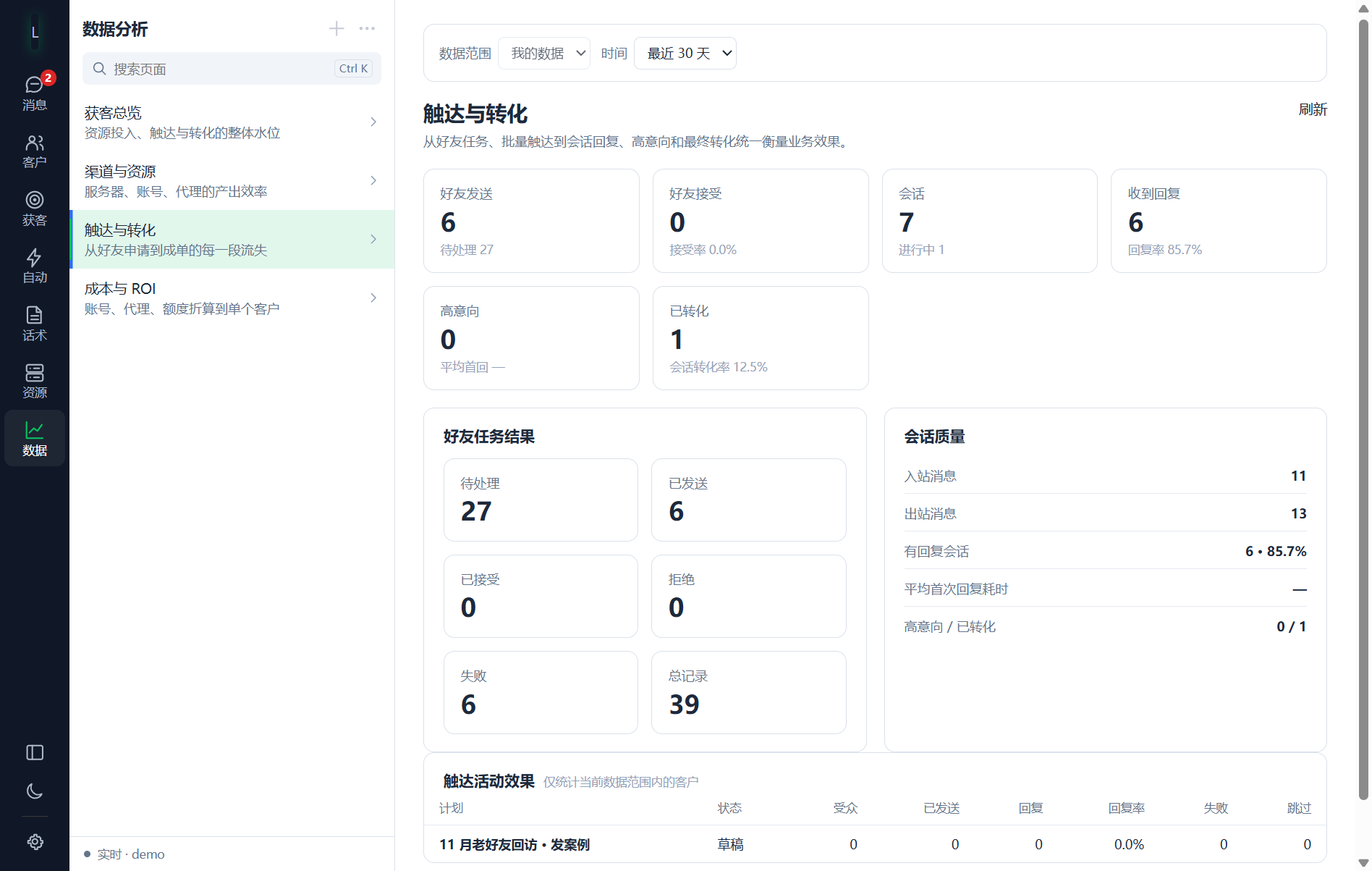
8.3 触达与转化
好友任务结果、会话质量(入站 / 出站消息、回复率、首回耗时)、批量触达计划效果。
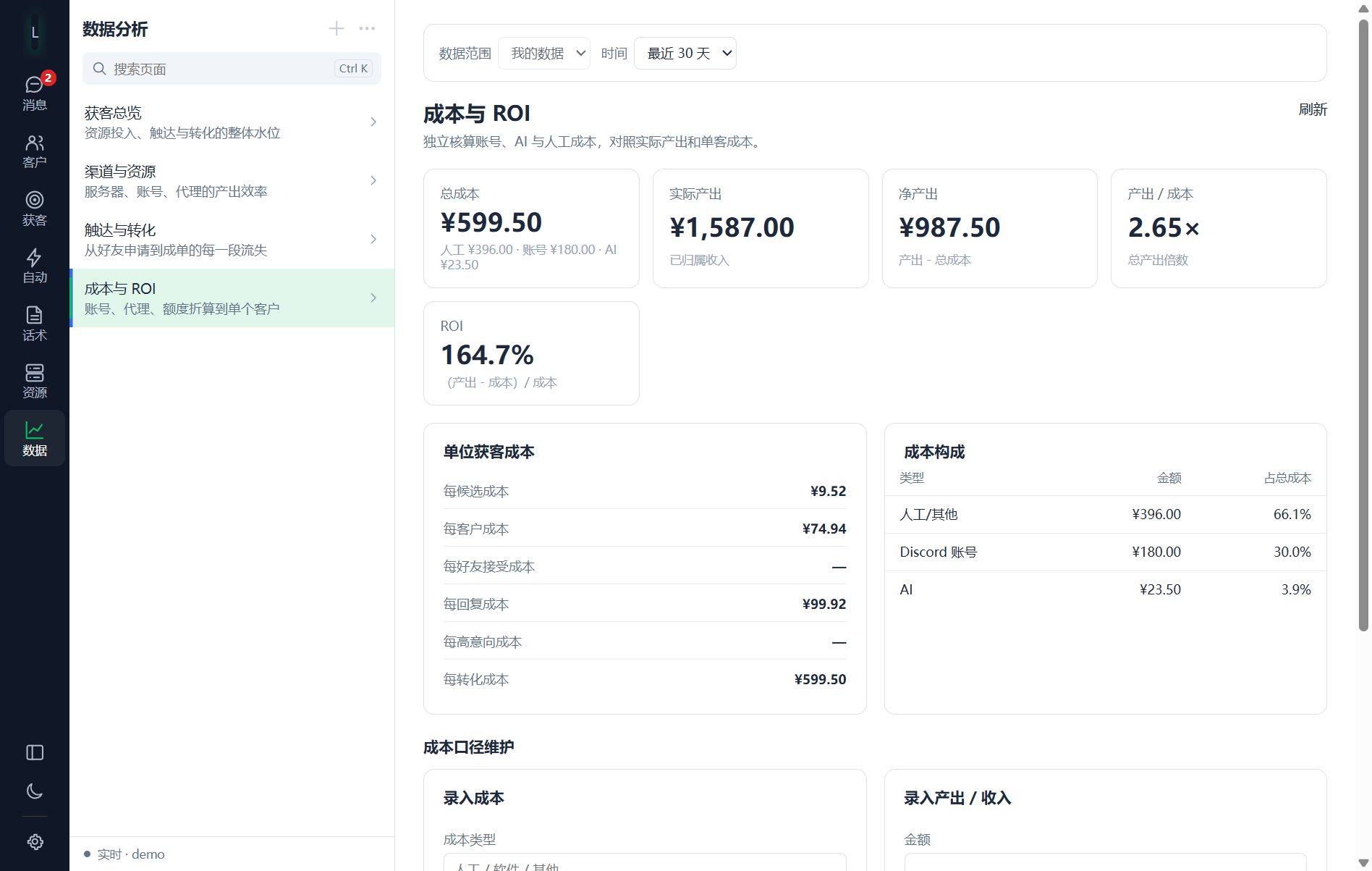
8.4 成本与 ROI
总成本、实际产出、净产出、ROI,以及每候选 / 每客户 / 每回复等单位成本。页面下方 录入成本、录入产出 / 收入 用来补账,数据保存在本机。
9. 设置
点一级导航最下方的齿轮(或 Ctrl + ,)。
9.1 模型服务与密钥
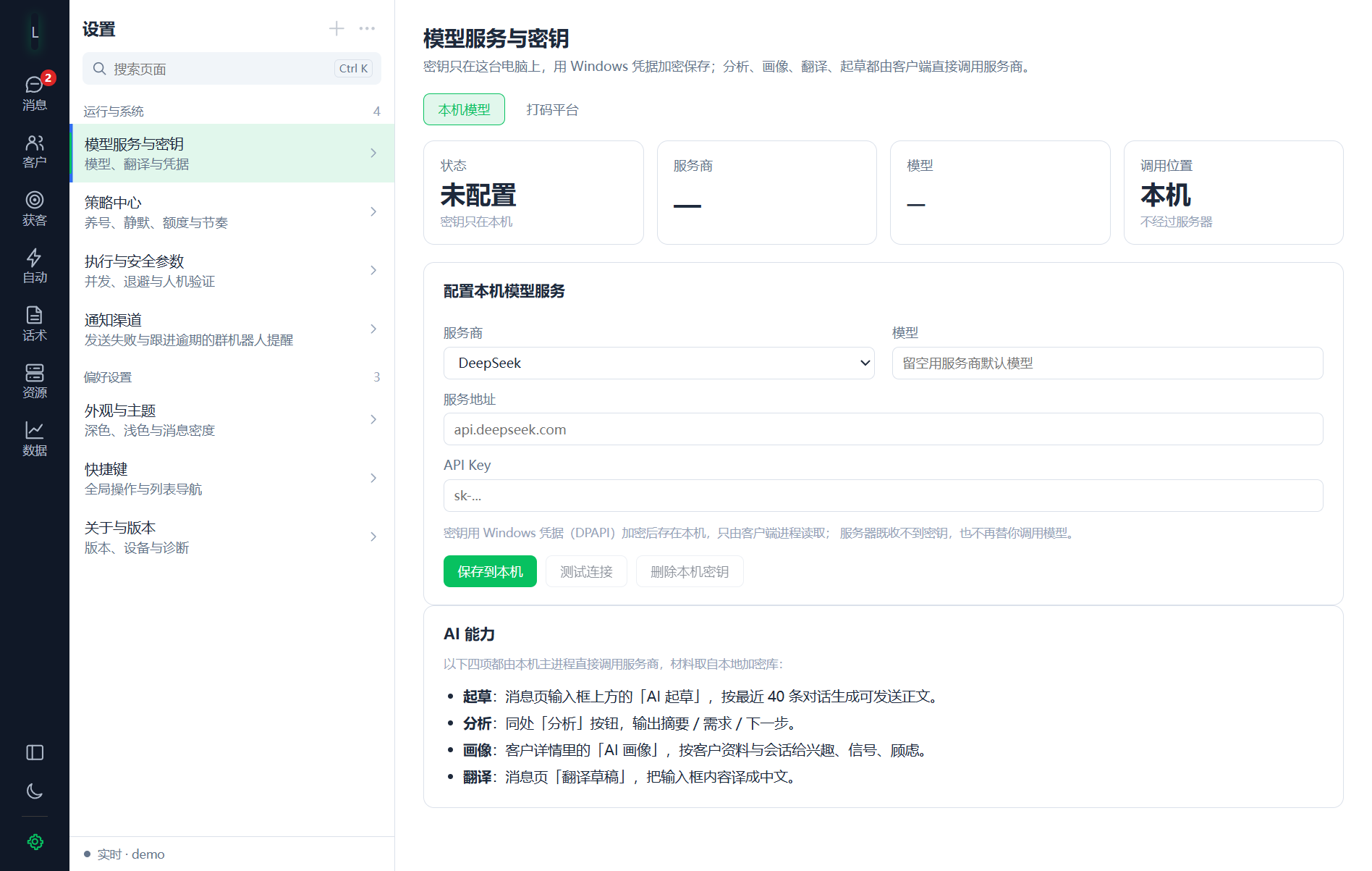
配置本机 AI:选择服务商(DeepSeek / OpenAI / Anthropic / 兼容 OpenAI 的服务),填模型、服务地址和 API Key,点 保存到本机,再点 测试连接。密钥用 Windows 凭据(DPAPI)加密存在本机,不会上传服务器。同页的「打码平台」页签配置人机验证服务。
9.2 策略中心
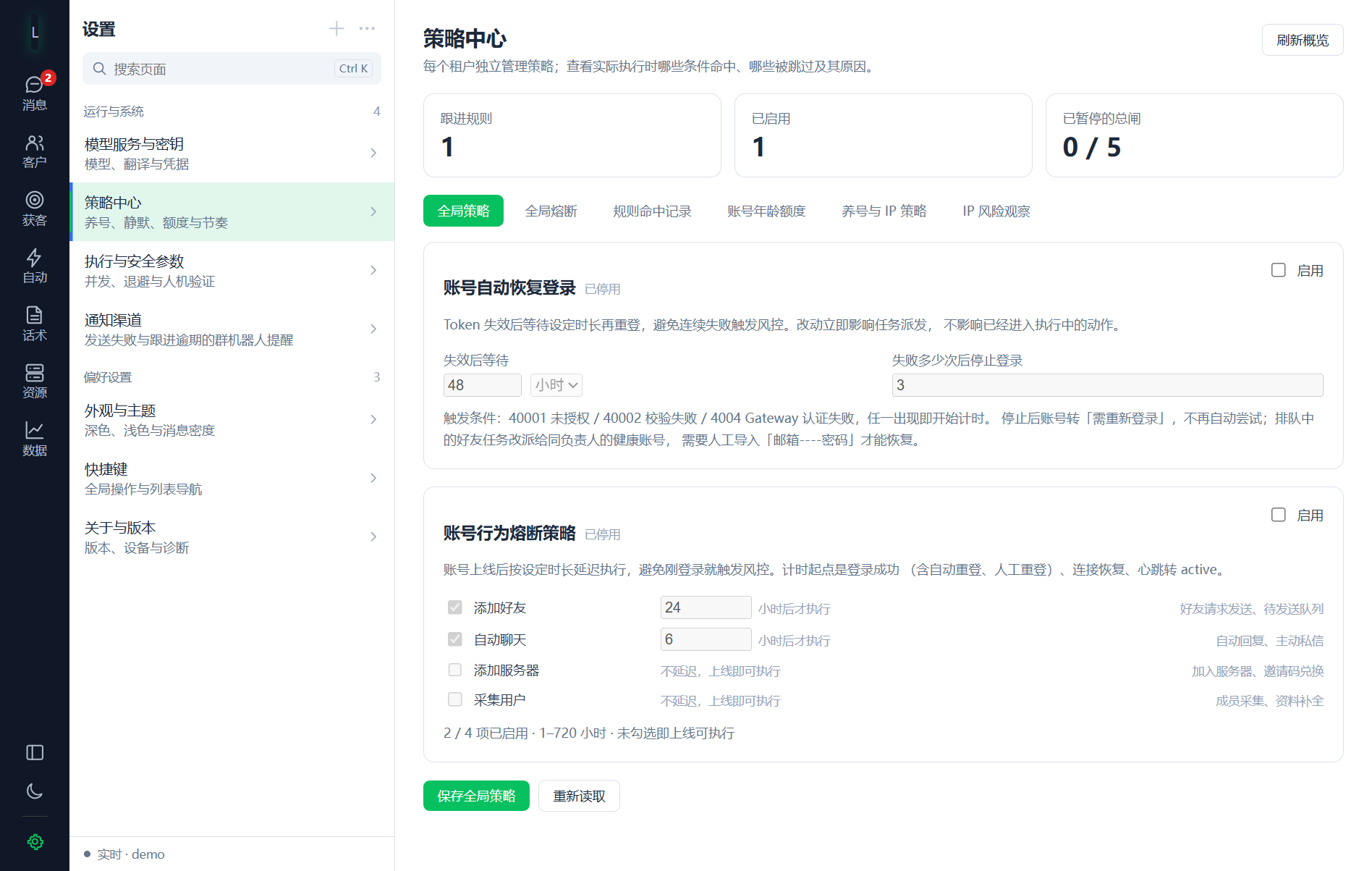
管理账号自动恢复登录、账号行为熔断、全局熔断、规则命中记录、账号年龄额度、养号与 IP 策略、IP 风险观察。
9.3 执行与安全参数
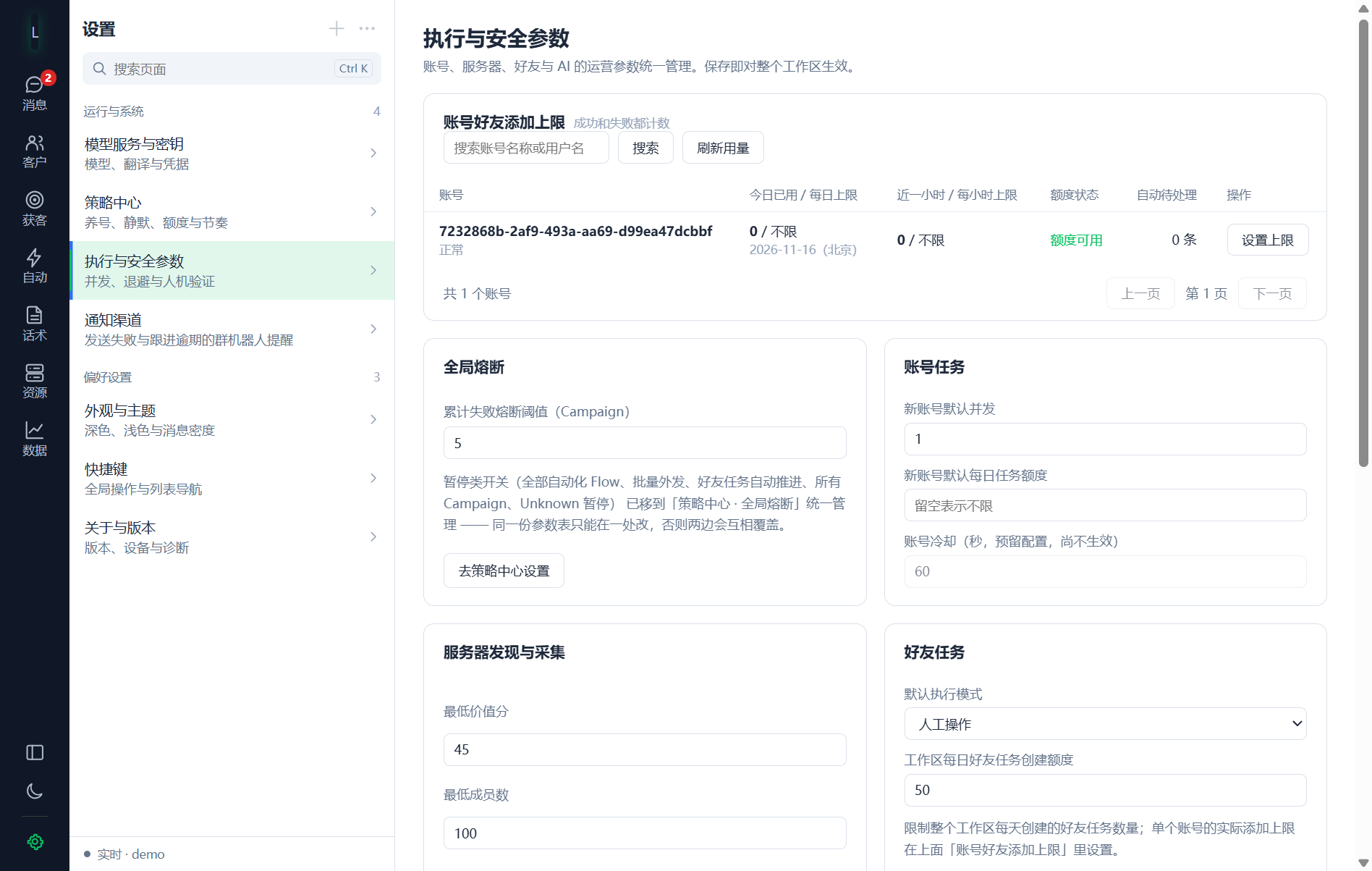
每个账号的好友添加上限(每日 / 每小时)、新账号默认并发和每日任务额度、服务器发现与采集阈值等。保存即对整个工作区生效。
9.4 通知渠道
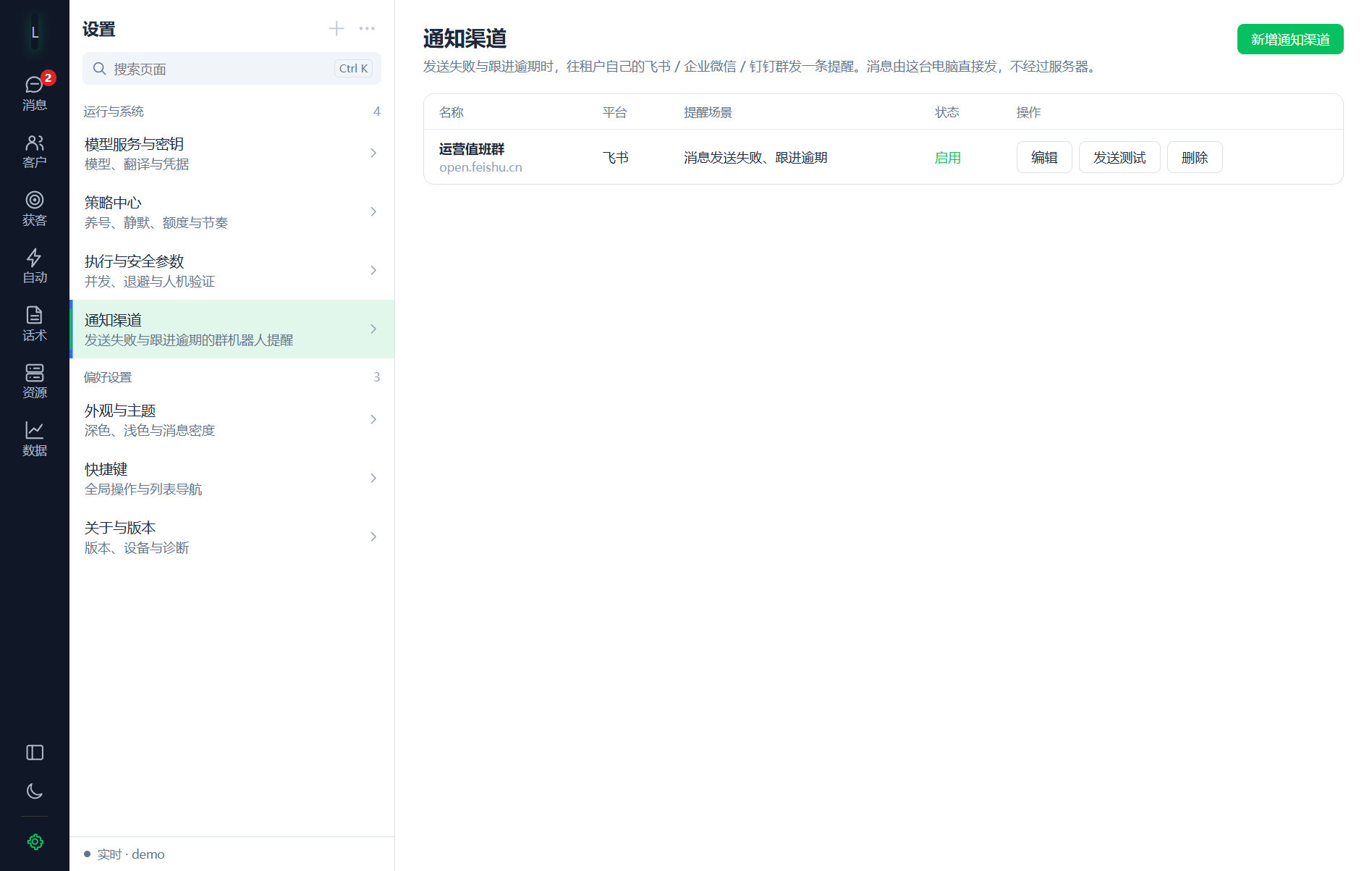
消息发送失败、跟进逾期时,往飞书 / 企业微信 / 钉钉群推送提醒(由这台电脑直接发送)。点 新增通知渠道,填名称、平台、机器人 Webhook 地址、提醒场景;保存后可点 发送测试 验证。
9.5 外观、快捷键、关于
- 外观与主题:浅色 / 深色 / 跟随系统。
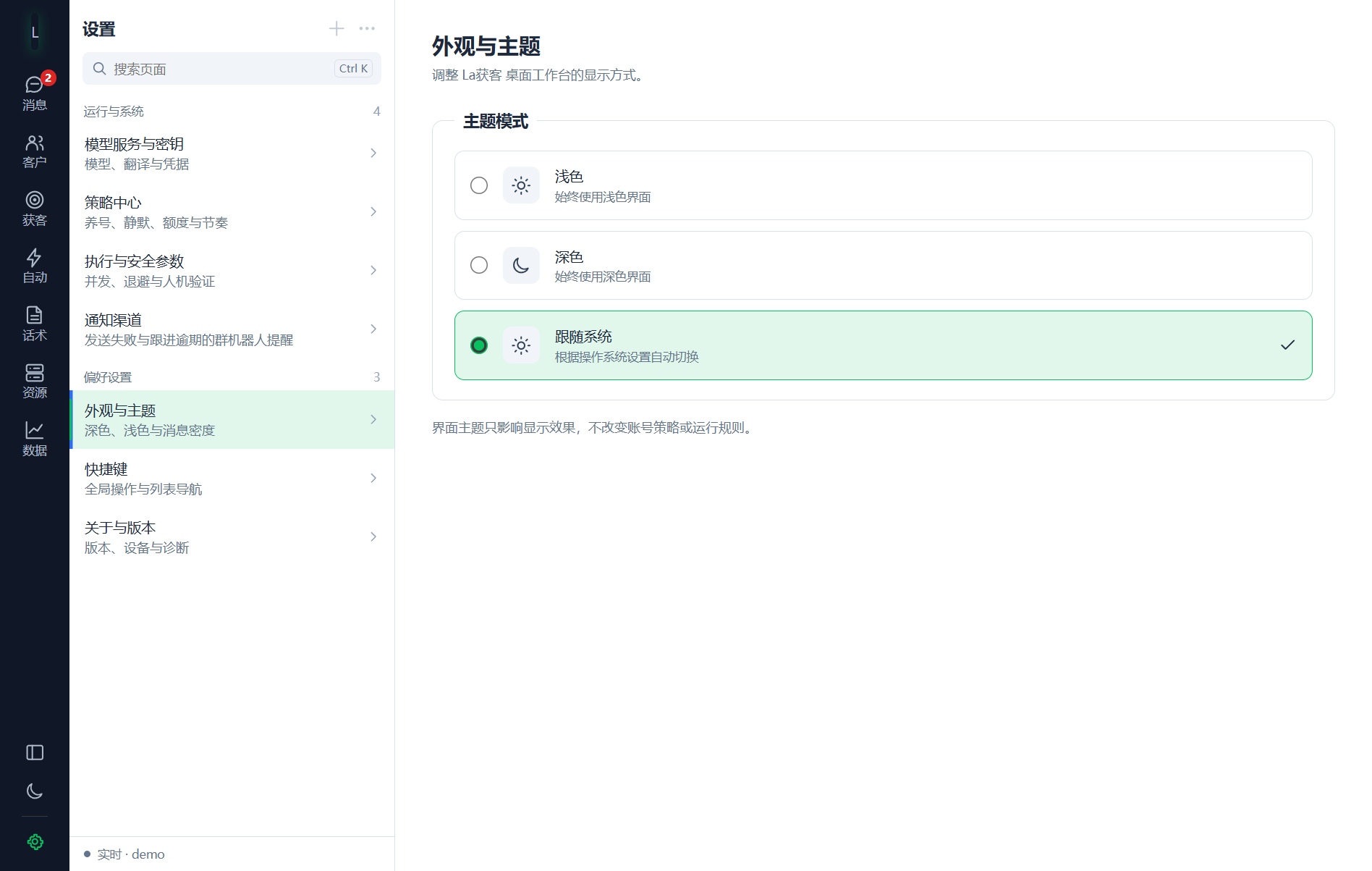
外观与主题 - 快捷键:
快捷键 作用 Ctrl + K全局搜索与命令面板 Ctrl + 1~6切换一级模块 Ctrl + ,打开设置 Ctrl + B收起或展开第二栏 ↑ / ↓、Enter、Esc列表 / 命令结果移动、打开、关闭 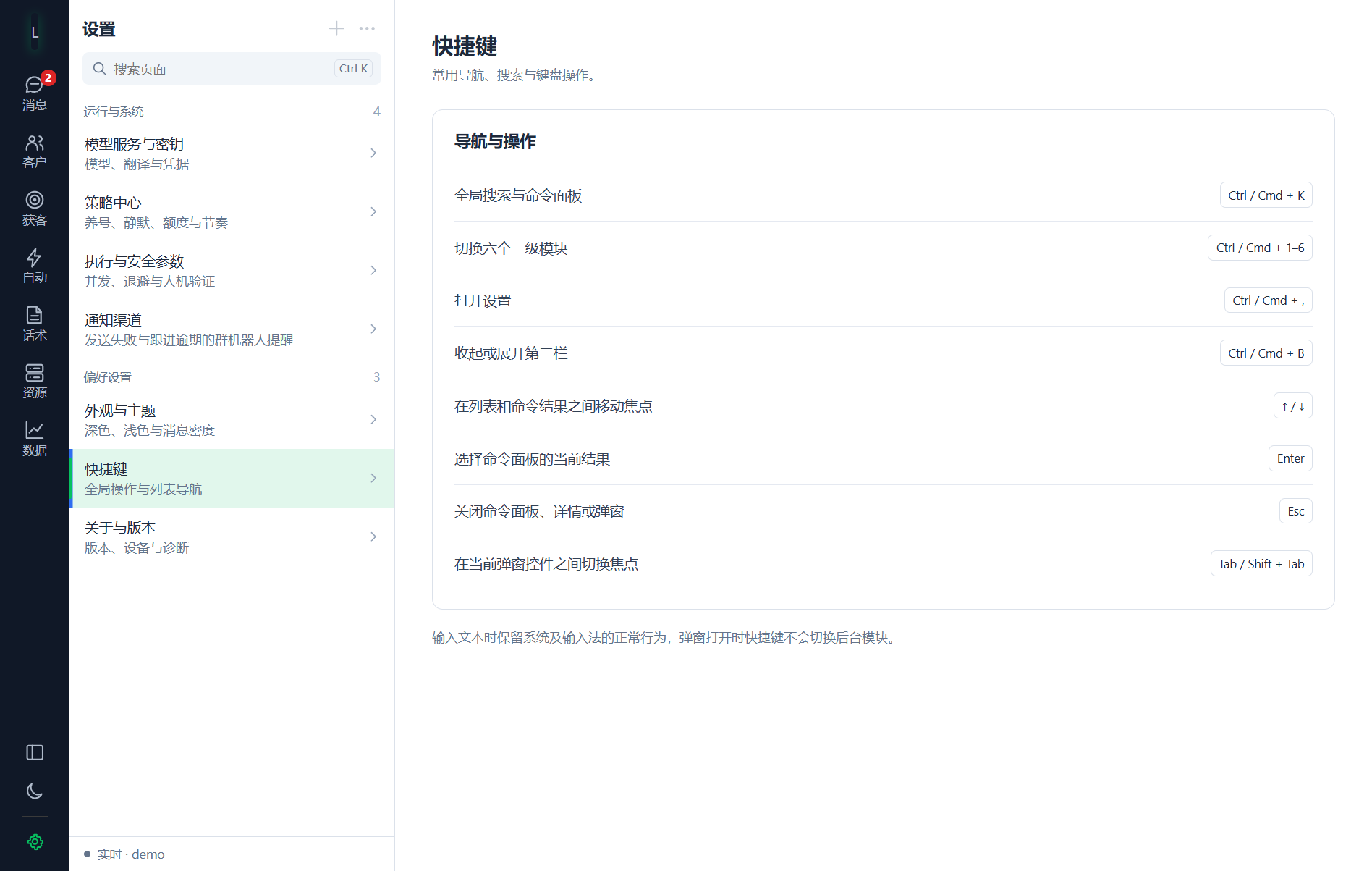
快捷键 - 关于与版本:应用版本和当前设备名,排查问题时先报这两个。
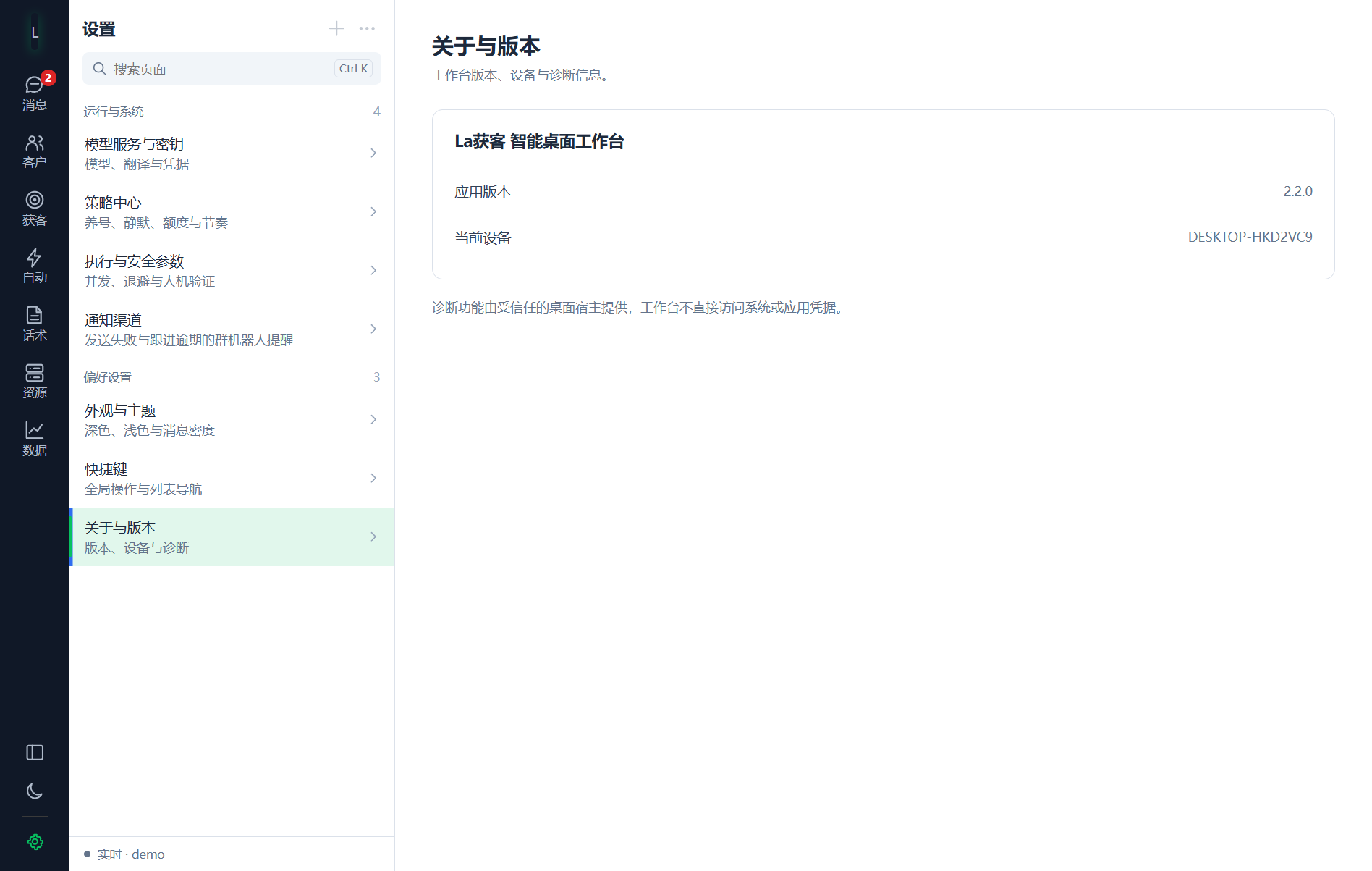
关于与版本
10. 常见问题
Q:发消息提示「还没有这个联系人的联系许可」?
A:在「会话信息 → 联系许可」点「确认可以联系」并填写依据,见 2.4。
Q:提示「这台电脑没有该账号的本地凭据」?
A:消息由本机直接发出,需要该 Discord 账号在这台电脑上登录过。到「资源 → + → 添加账号」登录,或在账号详情 ⋯ 里「一键登录」。
Q:换了一台电脑,会话和客户都不见了?
A:会话、客户、话术等存在每台电脑自己的加密库里,不会跟着账号走。请在原来那台电脑上操作。
Q:好友任务显示「待验证」?
A:Discord 要求人机验证。点该任务的「去验证」处理;也可以在「设置 → 模型服务与密钥 → 打码平台」配置打码服务。
Q:状态条显示「离线重试中」?
A:连不上服务器。本机数据仍可查看,发送等动作会排队,网络恢复后自动继续。
Q:登录成功但工作台提示 TENANT_NOT_ACTIVATED?
A:租户没有有效订阅,联系平台管理员开通。